
私は2021年から旧型の液タブを使っているのですが、この度2025年に出たWacom Cintiq16(DTK168)へ買い替えました。
税込み約12万するので今まで尻込みしておりましたが、結論…買い替えて良かったです…!!
Wacom Cintiq16(DTK168)購入レビュー
今回買い替えた新型の液タブ、Cintiq16(DTK168)はこちら↓


 ポチップ
ポチップ
以前レビューした旧型のCintiq 16FHD(DTK1660)からの買い替えです。
 ミカゲ
ミカゲ約5年での買い替えとなりました
旧型の液タブをネットオフ家電買取で買い取って貰った時のレビューはこちら。
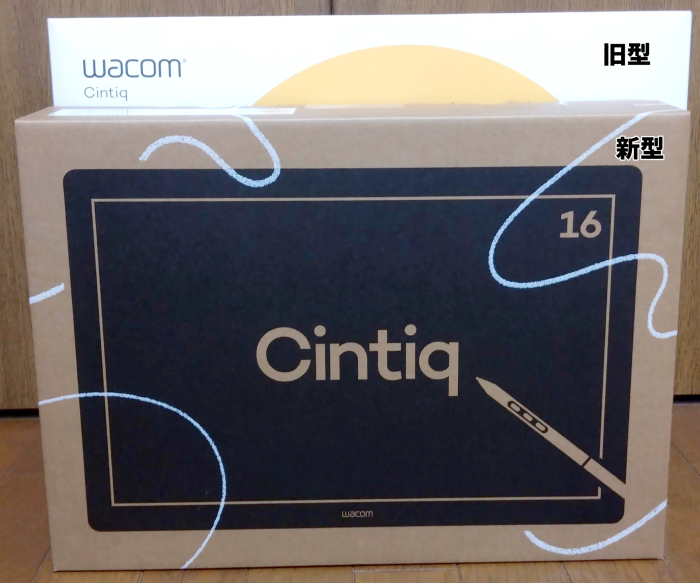
箱の時点で新型は小型化していることが分かる
旧型の箱をとっておいたので大きさを比較してみたのですが、もう箱の時点でコンパクトになっていました!
横からみるとこう👇
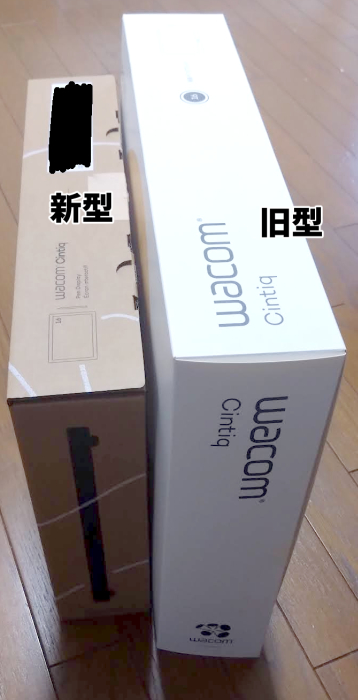
横から見た方が箱が小さくなっているのが分かりやすいですね!
Cintiq16(DTK168)の中身はこんな感じ👇
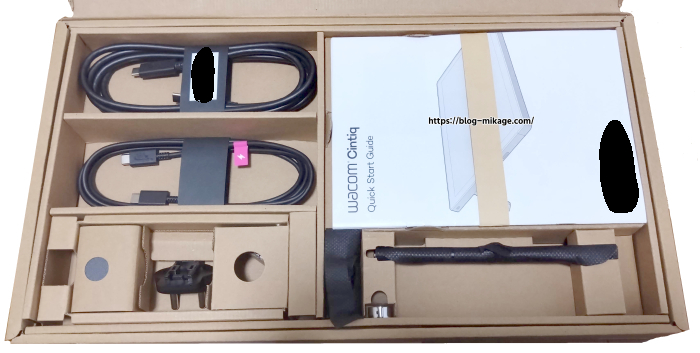
- Wacom Cintiq 16 (DTK168) 本体
- Wacom Pro Pen 3
- USB Type-Cケーブル (1.8m)
- 電源用USB Type-Cケーブル (1.8m)
- ACアダプタ
- プラグヘッド
- ペンスタンド (標準芯1本、フェルト芯1本付属)
- 芯抜き
- クイックスタートガイド
- レギュレーションシート
これに加えて私は別売りのケーブルも購入しました。
- HDMI to mini HDMIケーブル
- USB Type-C to A ケーブル
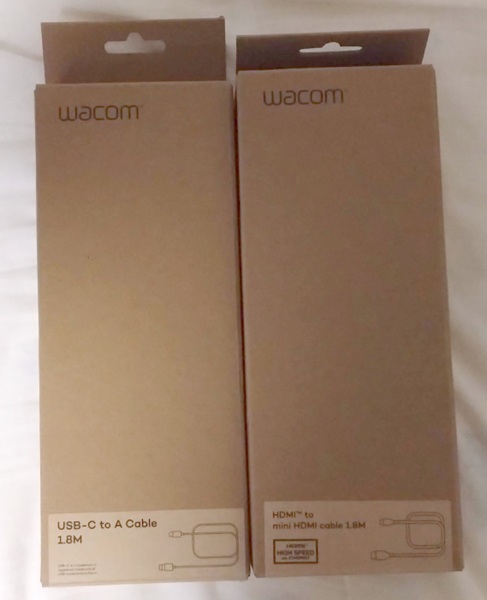
Cintiq16(DTK168)とPCの接続方法は3パターンあるのですが、私のPCのUSB Type-CはDisplayPort Altモードに対応していなかったので別売りのケーブルを買って旧型の液タブと同じ繋ぎ方をすることにしました。
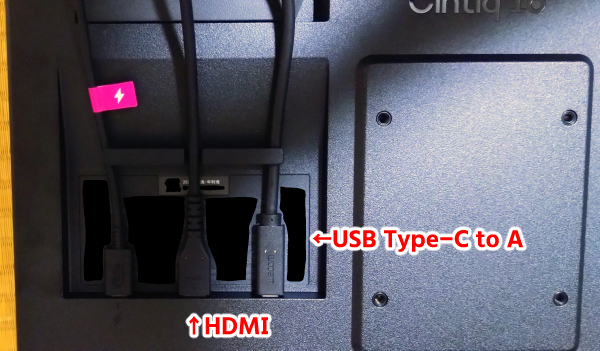
接続周りは少しややこしいので、詳しくはこちらの記事をどうぞ👇
Wacom Cintiq16(DTK168)のPC接続方法は3パターン!【購入前要確認】
ミカゲPCメーカーやWacomに問い合わせたことも書いています!
Cintiq16(DTK168)は旧型より小型化している
旧型と新型の本体部分を比較すると、新型は一回り小さくなり本体の厚みも薄くなっていました👇
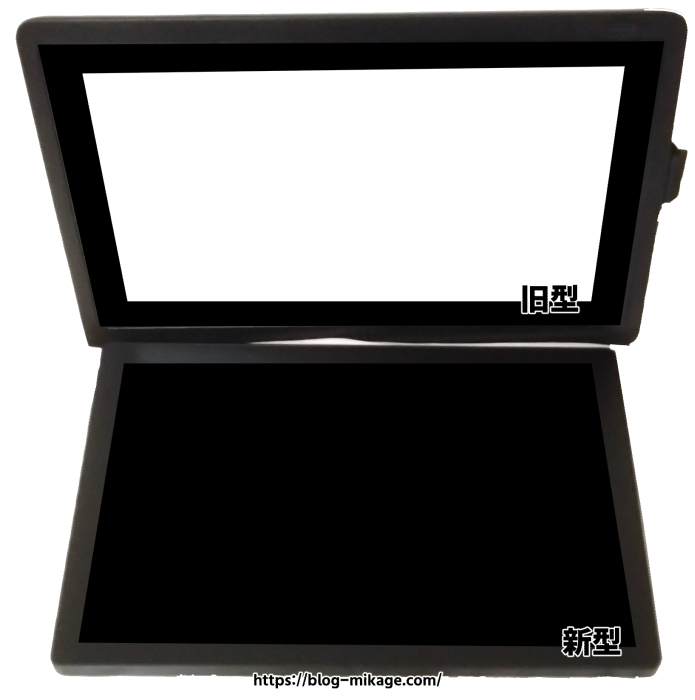
製品ページを見ると旧型は1.9kgで新型は2.0kgとのこと。
小型化はしましたが、軽くなったわけではない様子。
実際にモニターの前に液タブを置いた状態を新旧で比較してみると、やっぱりDTK168(新型)の方が小さくなってすっきりした印象ですね👇
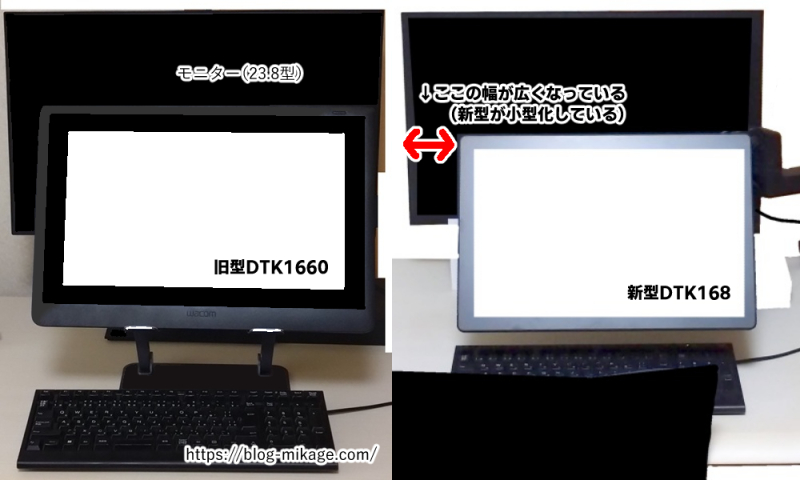
後ろにあるモニターの見える部分が広くなっています。
配線周りはまとめる工夫が必要かも
配線周りは人によってはUSB Type-C一本で済み、かなりすっきりするのですが…。
私は以下の3本で接続する必要があったため、少しごちゃつきました。
- HDMI to mini HDMIケーブル ※別売り
- USB Type-C to A ケーブル ※別売り
- ACアダプタ(電源)※ Cintiq16(DTK168)同梱
実際に配線してみた様子がこちら👇です。
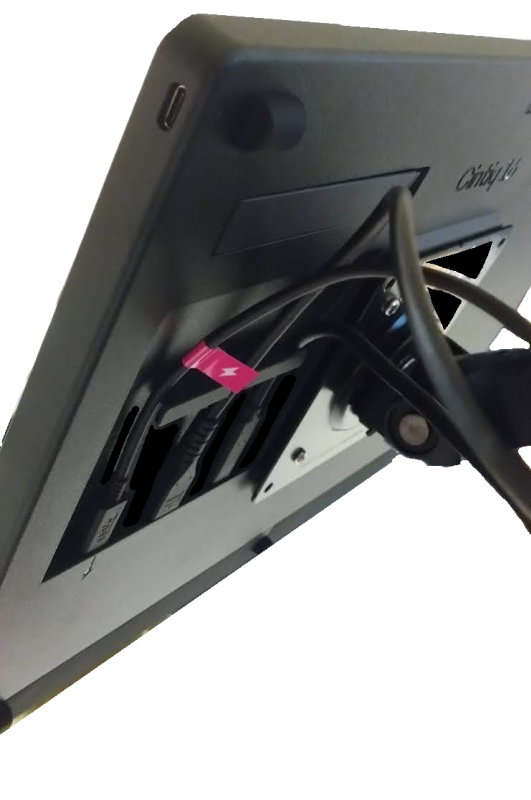
液タブの裏からコードが3本ぴょこぴょこと上側に伸びています。
配線が上向きなのは、下向きだと机の上に置いた時にコードが曲がってしまうのを避けるためかな…と思うのですが、上向きは上向きでしなるのでなんか不安ですね(;’∀’)
私は液タブをモニターアームに付けているので、アーム部分にコードを格納しています👇
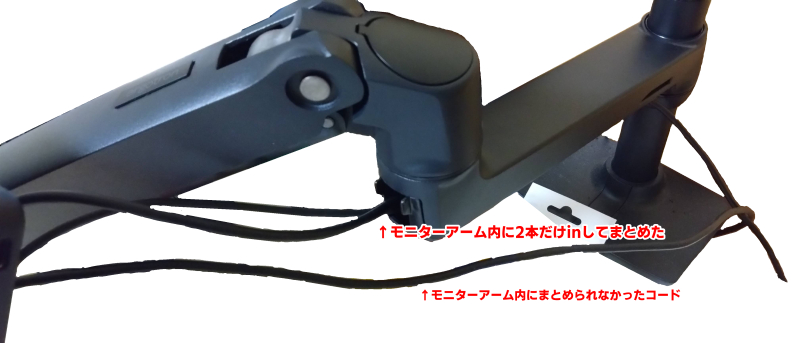
ただ3本全部アーム内に格納できなかったので、1本だけ宙ぶらりん状態。
私のように接続ケーブルの本数が多くなってしまう方は、ケーブルバンドでまとめると配線がすっきりします。
こういうやつです👇
 ポチップ
ポチップ
取り外した旧型のコードを見るとゴツイし太いしで、新型のコードは細くなってスマートになっていることがよく分かりました。
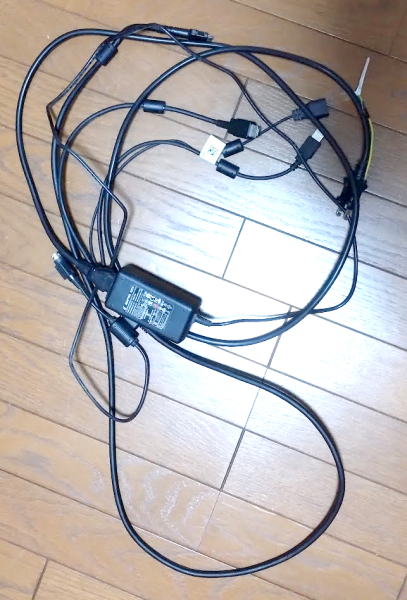
特に新型のCintiq16(DTK168)ではACアダプタの本体部分(箱状の部分)がなくなったのでかなりすっきりしています。
解像度がアップして綺麗!
Cintiq16(DTK168)の最大表示解像度は2560×1600です(旧型は1920×1080(FHD))。
アスペクト比は16:10。
クリスタを開くとこんな感じです👇
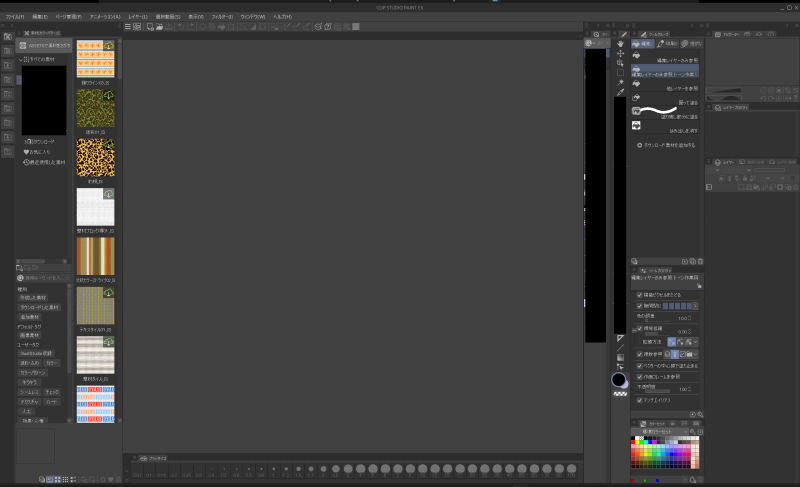
100%表示にするともっと広く使えるのですが、文字が小さくなりすぎるためPC側で設定して125%表示にしています👇
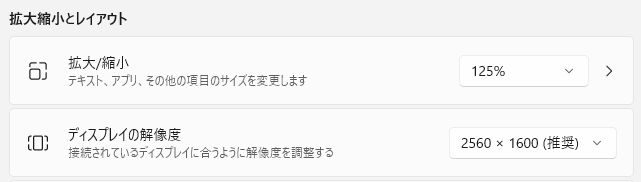
一見そんなに広くなったように感じないのですが、下に表示させているブラシサイズが100まで折り返されず表示されるようになっていました。
 ミカゲ
ミカゲ旧型の時は2列表示になっていたので、本当に広くなってるんだなぁと感動しました
また、文字からドット感がなくなり滑らかになっていました👇
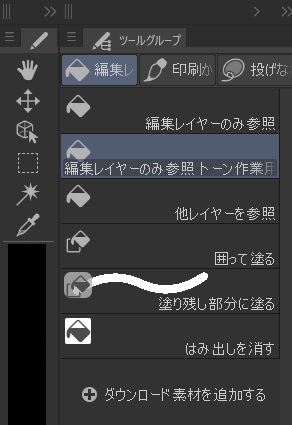
この滑らかさに初め少し慣れませんでしたが、使っていたらすぐ慣れました。
実際にCintiq16(DTK168)上でクリスタでお絵描きした感想はのちほど詳しく!
接続は簡単にできた
PCと液タブの接続は簡単にできました!
- 本体にコードを挿す
- PC側にコードを挿す
- 電源コードをコンセントに挿す
- 液タブの電源を入れる
- Wacom公式サイトから最新のドライバーをダウンロードする
- 必要ならWacom公式サイトに製品登録をする
ようはコードを繋いで、最新のドライバーをダウンロードするだけです!
コードを挿す場所を間違えたり、コンセント挿し忘れたりしなければすぐ終わりますよ~。
私の場合旧型を液タブから外して新型を取り付ける作業があったのでその分時間はかかりましたが、これがなければ本当にすぐ終わる作業でした。
ミカゲ5分もかからないです!
必要な接続環境で混乱されている方は下記の記事も参考にしてください。
Wacom Cintiq16(DTK168)のPC接続方法は3パターン
Wacom Cintiq16(DTK168)のいいところ
ここまで主に開封~設置までを中心にレビューしました。
ここからは実際にCintiq16(DTK168)で絵を描いてみるなどして良かったと思ったことや微妙に感じた点をレビューします。
線がいい感じになる!
Cintiq16(DTK168)に買い替えて一番感動したことが、「なんか線がいい感じになる」です!!
いつもの原稿を開いて、いつも使っているクリスタのペン先でペン入れをした時…「おや?なんか線がいい感じになるぞ…???」と気付きました。
Pro Pen3の性能によるものか、新型液タブの性能アップによるものか、それとも両方か。
試しにPro Pen2に持ち替えて描いてみたのですが、Pro Pen3で描いた時のような線にはなりません。
私はクリスタで少しザラつき感があるペン先を使っているのですが、以前よりそのザラつき感がいい感じに出るというか。
筆圧感知の仕方も旧型やPro Pen2に比べると繊細な感じがします…!!
また新型の液タブは黒の発色がよくなるので、その影響もあるかもしれません。
ミカゲ解像度が上がった影響なのか、Pro Pen3の影響なのか…!
なんか知らんけど自分の絵がいい感じになります(マジで)。
実は新型に買い替えて良かった…!って思った理由のナンバーワンがコレです笑
ペン入れがすっごい楽しいです。
マットながらもサラサラ描ける
Cintiq16(DTK168)の表面仕上げはAGガラス(アンチグレアガラス)です(旧型はアンチグレアフィルム)。
AGガラスとは
ガラス表面を微細な凹凸状に加工することにより、防眩性や拡散性を持たせ、光の写り込み等を抑制します(AG:Anti Glare)。ディスプレイのギラつきを解消し、視認性や操作性を高めることができます。引用:岡本硝子株式会社
液タブ画面が真っ暗でもSwitchのように自分の顔が映りこむことがなく、表面は旧型に比べるとマットな手触りになりつつもサラサラしています。
個人差があるかもしれませんが、私はグローブなしでも旧型と同様に引っかかりなくスムーズにお絵描きできます!!
iPad Airもガラス画面ですが、お絵描きする時はグローブを付けるなど対策をしないと画面に手がペタペタくっついて引っかかるのでストレスMAXでした。
ミカゲCintiq16(DTK168)は旧型と同じようにサラサラお絵描きができるので最高です!
ただし、サラサラしているとはいえガラスなのでさすがに指の腹でベタッと触ると脂は付いてしまいます。
私は絵を描く時に左手を液タブ上部に添えているので、左上辺りに脂が少しついています。
より直感的に自然に描けるようになった
Cintiq16(DTK168)はダイレクトボンディングが採用されており、視差が旧型よりも減りました。
旧型での視差も気にならないレベルでしたが、新型はより直接描いている感覚が強いです。
AGガラスのややマットな書き味もあってか、より直感的に自然に描ける感覚があります。
iPad Airと比較すると、iPadは画面にコツコツペン先が当たる感じもあってすごく気になるし、書き心地も本当に「ガラスの上をなぞっています!!!」という感じなのですがCintiq16(DTK168)にはそれがない。
ミカゲ明らかに旧型の液タブよりも自然に描ける感じが強くなりました
画面の書き味は好みがあると思うので、もっと紙の上で描いている感覚が欲しい方は今回もペーパーライクフィルムはあった方がいいとは思います。
あるいはペン先を標準芯以外に変えるとか。
【関連記事】Wacom Pro Pen3の替え芯のおすすめは?実際に3種類全部使ってみた感想
解像度が上がったこと
Cintiq16(DTK168)は旧型よりも解像度が上がっています。
- 新型:2560×1600(WQXGA)
- 旧型:1920×1080(FHD)
旧型よりも約1.8~2倍のピクセル数があり、Cintiq16(DTK168)ではより広い作業領域を確保できるようになりました。
4Kレベルの解像度は不要ですし、高解像度になるとPC側のスペックも求められるので、Cintiq16(DTK168)は趣味レベルでもちょうどいい解像度だと感じます。
解像度が上がったことで色も綺麗に表示されますし、普段モノクロ作業が多い私でも黒が濃くはっきりでてきれいだな~と思います!
カラー作業が多い人は解像度の恩恵はもっと強いですね!
\ その他の口コミはこちら /
ポチップ
Wacom Cintiq16(DTK168)の気になるところ
逆にCintiq16(DTK168)で気になる部分があるとすれば、色々オプションの購入が必要なことでしょうか。
人によっては同梱ケーブルだけでは間に合わない
Cintiq16(DTK168)をPCに接続する方法は3パターンあります。
PCにUSB Type-Cがあり、かつそれがDisplayPort Altモード(および15W(5V/3A)のPower Delivery)に対応している場合はCintiq16(DTK168)に同梱されているケーブルで接続できます。
しかしPC側が対応していない場合、別売りの「HDMI to mini HDMI」ケーブルや「USB Type-C to A」ケーブルが必要です。
私も別売りのケーブルを買いました👇
正直、接続に必要なものは全部入れておいて欲しい…!と思うのですが、でもそうすると本体価格が+1万くらいアップすることになってしまうのでしょうね。
そうなったら今度は逆にケーブル不要な方にとってはデメリットになってしまいますね…。
ミカゲ3穴タイプのコンセントプラグは不要なのに入っていたので、こっちよりケーブルを同梱して欲しかったかも
ペンのカスタマイズがしたい場合は別売り
Wacom Pro Pen3はPro Pen2と違ってスリムになりました。
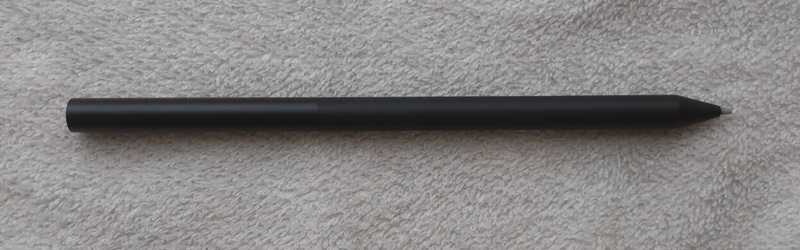
鉛筆やiPadのペンのような細さなのでこちらの方が好みと感じる人がいる一方で、Pro Pen2に慣れてしまって太い方が好きという方も。
私は後者でPro Pen2と同じく太い方がデジタルでのお絵描きはしやすいな~と感じるので、カスタマイズの必要性が生じてしまいました。
そこで追加でカスタマイズキットを購入👇
\ カスタマイズキット /
 ポチップ
ポチップ
Pro Pen2と同じ形状で出してくれればカスタマイズの必要はなかったので、なぜ細くした…!?という気持ちが正直あります。
細い方が人気なのでしょうか…??
私はカスタマイズキットの中から色々組み合わせて、Pro Pen2と同じ感じにして使っています!
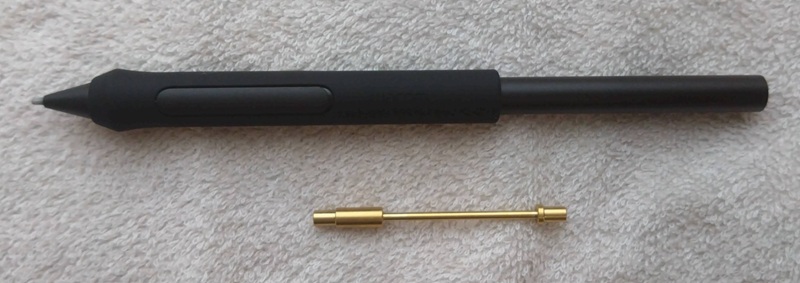
具体的にはフレアグリップを取り付け、ボタンは不要なのでここも部品を入れ替えてまっ平にしました。
バランサー(金のやつ)はない方が好みだったので入れていません(Pro Pen2には重りは入っていないので)。
Wacom pro pen3 Customization Kitを使ってPro Pen3をカスタマイズした時のレビューはこちら
【製品詳細】Wacom Cintiq16(DTK168)
Wacom Cintiq16(DTK168)の詳細スペックは下記の通り。
- 表示サイズ:16.0型 (345×215mm)
- 解像度:2560×1600
- アスペクト比:16:10
- 最大表示色、色深度:1677万色/256階調
- 色域
- DCI-P3カバー率 99% (CIE 1931) (標準値)
- sRGBカバー率100% (CIE1931)(標準値)
- AGガラス
- VESAマウント:75mm×75mm
- Wacom Pro Pen 3が付属(筆圧8192レベル)、カスタマイズパーツは別売り
旧型から順当に正統進化しているなーと思いました!
ネックになるとしたら本当に価格だけかな…と思います。
しかし今から旧型を買う理由はほぼないように感じるので、液タブが欲しいなと思ったらあと数万足して新型を買えないか考えてみてください。
\ ショップで詳細を確認 /
ポチップ
【まとめ】旧型から新型に買い替えて良かった(高かったけど)
色々とレビューしてきましたが、結果的には高かったけれど大満足の買い物でした。
この満足度は、
- 線がいい感じになる
- 色が綺麗
- 作業領域が少し広くなった
といった旧型からの正統進化から来ています。
本当に値段だけが…お高い…のですが、言ってしまえばそれ以外にクリティカルな欠点がないのもある意味すごいのかも(ペンのボタンの耐久性に難ありという口コミは見かけるのですが、私はボタン使わない民)。
新型に買い替えてからというもの、今まで以上にお絵描きを楽しんでいます~!
\ ショップで詳細を確認 /
ポチップ