
2025年6月に発売したWacom Cintiq16(DTK168)をPCに接続する方法は全部で3パターンあります。
手持ちのPCに付いている端子次第で接続の仕方が変わるため、購入前にきちんと確認しなければなりません。
機械にあまり強くないと頭に「???」が飛び交うのではないでしょうか…。
かく言う私も接続周りで混乱したため、PCメーカーやWacom公式に問い合わせて確認しました。
本記事はその体験談です。
Wacom Cintiq16(DTK168)をPCにどう接続したらいいかよく分からない方の参考になれば幸いです。
 ミカゲ
ミカゲ筆者はCintiq16(DTK168)ユーザーです
Wacom Cintiq16(DTK168)をPCに接続する方法は3パターンある
Wacom Cintiq16(DTK168)はUSB Type-C接続とHDMI、USB-A接続に対応しています。
具体的には以下の3つの方法でPCと液タブを接続できます。
- USB Type-C(DisplayPort Altモードに対応)で接続する
- USB Type-C(DisplayPort Altモードに非対応)と、HDMIで接続する
- USB Type-A、HDMIで接続する
Wacom公式サイトのヘルプに各種ポートが何に対応しているかの見分け方が載っていますので、こちらも参考にしてみてください。
①USB Type-CがDisplayPort Altモードに対応している場合
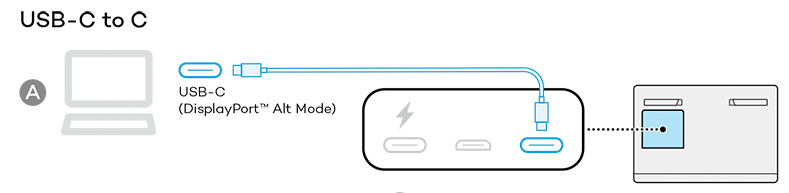
お使いのPCにUSB Type-Cがあり、かつそれがDisplayPort Altモード(および15W(5V/3A)のPower Delivery)に対応している場合はCintiq16(DTK168)本体購入時に付いてくるUSB-Cケーブル1本だけで接続できます。
USBには多くの仕様が存在し、充電のみの対応であったり、データ、映像信号、電力供給に対応していたりと様々です。
DisplayPort Altモードに対応していても15W(5V/3A)のPower Deliveryに対応していない場合は電源確保のために別途ACアダプタ(同梱)も繋ぐ必要があります。
ミカゲDisplayPort Altモード(および15W(5V/3A)のPower Delivery)に対応しているかどうか分からない場合は、お使いのPCメーカーに問い合わせましょう
USB-C(DisplayPort Altモード対応)の場合(公式サイト)
②USB-CがDisplayPort Altモード非対応の場合
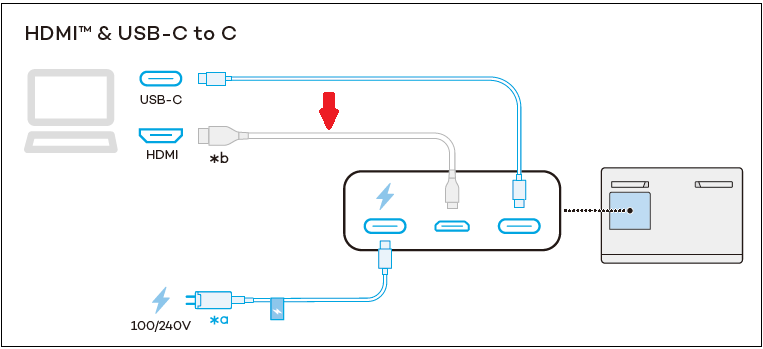
USB-CがDisplayPort Altモードに対応していない場合は、PCと液タブ間で映像信号の送受信ができません。
なので以下のように接続します。
- USB Type-C(DisplayPort Altモードに非対応)※ Cintiq16(DTK168)同梱
- HDMI to mini HDMIケーブル ※別売り
- ACアダプタ(電源)※ Cintiq16(DTK168)同梱
HDMI to mini HDMIケーブルは本体に同梱されておらず、別売りです。
Wacomオンラインショップにもありますが、お高いので家電量販店やAmazonなどで買うと安いです。
\HDMI to mini HDMIケーブル/
HDMI to mini HDMIケーブル (1.8m) ACK45106Z(Wacomオンラインショップ)


 ポチップ
ポチップ
PC側にHDMIを挿して、液タブ側にmini HDMIを挿します。
ミカゲ私はこの②の方法で接続可能だったのですがUSB Type-C端子の位置がHDMI端子と逆の位置にあったため一か所にまとめられず、次の③の方法でUSB Type-Aで接続することにしました
USB-C(DisplayPort Altモード非対応)、HDMIの場合(Wacomヘルプ)
③USB-Cがない場合
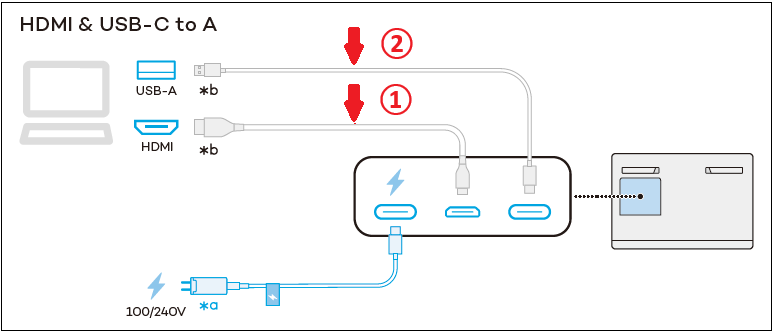
PCにUSB-C端末が付いていない場合は、USB Type-C to A ケーブルを使って繋ぎます。
PC側にUSB-Aを挿して、液タブ側にUSB-Cを挿します。
- HDMI to mini HDMIケーブル ※別売り
- USB Type-C to A ケーブル ※別売り
- ACアダプタ(電源)※ Cintiq16(DTK168)同梱
いま旧型のCintiq 16FHD(DTK1660)をお使いの場合、この方法でPCと接続しているはずです。
なので別途購入するケーブルが多くなってしまいますが、最悪この方法で新型のCintiq16(DTK168)を接続できます。
ミカゲ私はゲーブルを別途追加購入してこの方法で接続しました
\HDMI to mini HDMIケーブル/
HDMI to mini HDMIケーブル (1.8m) ACK45106Z(Wacomオンラインショップ)
ポチップ
\USB Type-C to A ケーブル/
USB Type-C to A ケーブル(1.8M) ACK4480601Z(Wacomオンラインショップ)
USB-A、HDMIの場合(Wacomヘルプ)
【体験談】筆者のPCはDisplayPort Altモードに非対応なので接続方法は2パターン
筆者のPCについている端子と、使用状況は以下の通り。
- USB Type-C(DisplayPort Altモードに非対応)
- USB Type-A
- 旧型液タブCintiq16(DTK1660)との接続に使用
- HDMI
- 旧型液タブCintiq16(DTK1660)との接続に使用
- DisplayPort
- モニターとの接続に使用
USB Type-Cは付いているもののDisplayPort Altモードに対応しているかどうかが分からなかったので、PCメーカーに直接問い合わせて確認しました。
そしたらDisplayPort Altモードには対応していないとのことだったので、私が新型のCintiq16(DTK168)を接続するには下記の2択です。
USB Type-C(DisplayPort Altモードに対応)で接続する- USB Type-C(DisplayPort Altモードに非対応)と、HDMIで接続する
- USB Type-A、HDMIで接続する
PCメーカーに問い合わせた時に「Wacomのこの液タブを繋ぎたい」という相談もしたのですが、それはPCメーカー側では答えられないから製品メーカー側に聞いてとのことでした。
ので、液タブは高い買い物ですし念のためWacom側にも問い合わせました。
そうしたら私の解釈通り、②③どちらの方法でも接続できるとの回答を頂きました。
ミカゲひとまずCintiq16(DTK168)を使えそうで安心しました!
なので②USB Type-CとHDMIで接続しようかなと思ったのですが、端子の位置が問題…。
私のPCはType-C端子がPC本体の前面についていおり、HDMI端子は裏についているんです。。。
Type-A端子であれば裏に付いているので、HDMIと同じ位置(裏側)にまとめて取り付けられます。
なので私は③の方法で接続することにしました。
別売りのケーブルを2本購入することになってしまいましたが、無事にPCとCintiq16(DTK168)を接続できました。
 ポチップ
ポチップ