
Wacom Cintiq16(DTK168)に付属するPro Pen3は鉛筆のように細い形状です。
細いとはいえAppleペンシルとは比較にならないほど持ちやすく描きやすいのですが、旧型のPro Pen2は太いペンで私はそれになんの不満もありませんでしたから慣れとは恐ろしいものです。
別売りでカスタマイズパーツが売っているのですがどうせなら自分好みのペンになるよう色々試してみようとカスタマイズパーツ全部入りの「Wacom pro pen3 Customization Kit」を購入しました。
結論、色々な組み合わせを試してベストなカスタマイズができたのでキットを買って正解でした。
「Wacom pro pen3 Customization Kit」の中身を知りたい、どんなカスタマイズができるのか参考にしたい方はぜひ本記事をご覧ください。
Wacom pro pen3 Customization Kitのレビュー
「Wacom pro pen3 Customization Kit」とはこれ👇のことです。


 ポチップ
ポチップ
カスタマイズキットを買った理由は当然色々カスタマイズを試したかったからなのですが、そもそもボタンプレートやバランスウェイトは単品で別売りしていないので単品買いという選択肢がないですね!
単品で買えるのはグリップだけです。
 ミカゲ
ミカゲグリップは使っているうちに加水分解してベタついてきますからねー
Wacom pro pen3 Customization Kitの中身はこうなっています👇
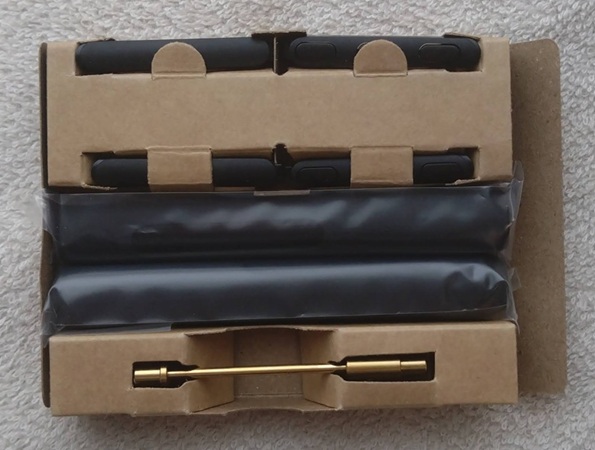
- ストレートグリップ
- フレアグリップ
- ボタンプレート (厚型、サイドスイッチなし)
- ボタンプレート (厚型、サイドスイッチ3つ)
- ボタンプレート (薄型、サイドスイッチなし)
- ボタンプレート (薄型、サイドスイッチ3つ)
- バランスウェイト
- クイックスタートガイド
Wacom公式でも動画を出していますよ👇
グリップは2種類
グリップは2種類入っており、フレアグリップとストレートグリップの好きな方を選べます。
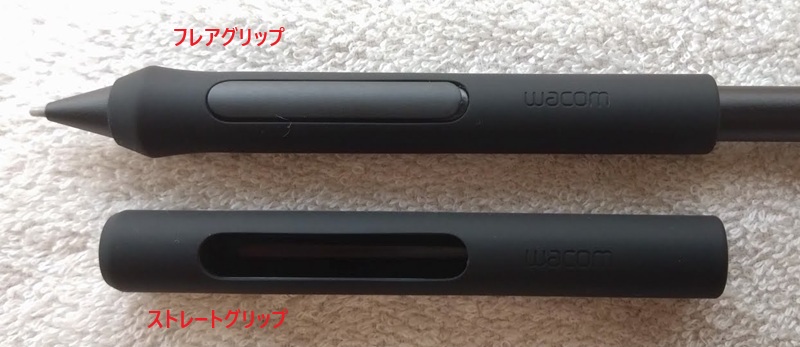
Pro Pen2はフレアグリップだったので、私はフレアグリップを採用しました。
持つところが適度に膨らんでおり、指にフィットする感じで持ちやすいんですよね。
グリップだけがあればいい場合は単品買いできますが、グリップを付けるとデフォルトのボタンカバーと厚みがあわなくなるので最初だけはカスタマイズキットの購入がおすすめです。
ポチップ


ボタンプレートは4種類
ボタンプレートはサイドスイッチがないプレートと、サイドスイッチがついているプレートの2種類と👇
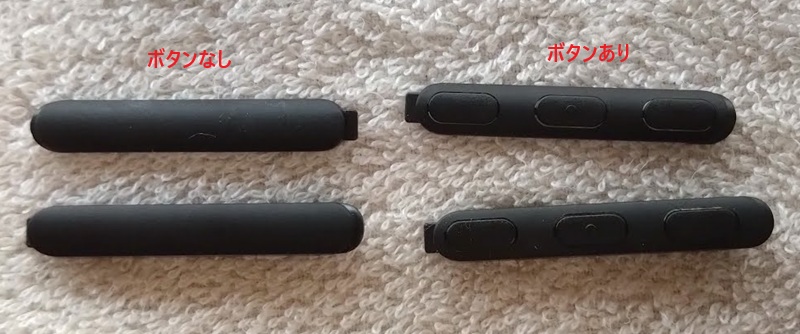
薄型と厚型👇で4種類のバリエーションがあります。
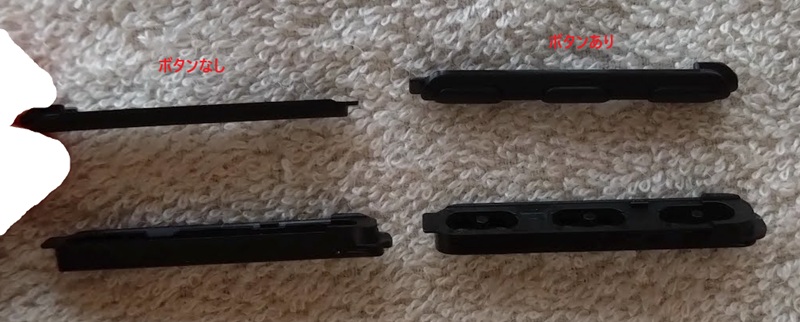
厚みがあるボタンプレートはグリップを付ける時用です。
私はサイドスイッチを使わないのでサイドスイッチなしのプレートを付けました。
サイドスイッチが付いているときはふとした時にボタンが反応してしまって煩わしかったし、デコボコの感触が気になっていたのですがプレートを入れ替えてからすっきりして最高です!
バランスウェイト
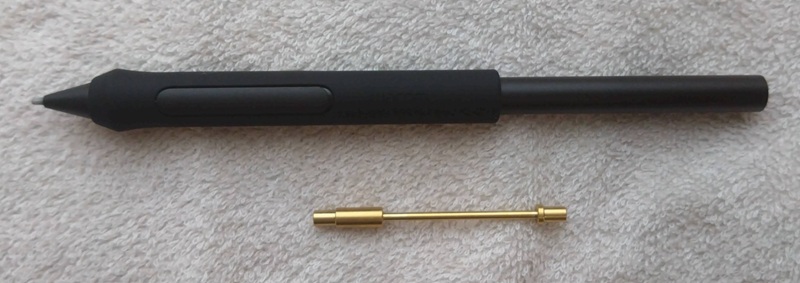
バランスウェイトはこれ👇
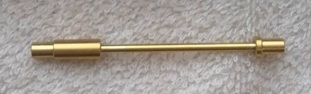
Pro Pen3の後ろが外れるようになっていて、ここにバランスウェイトを差し込んで重心を調整できます。
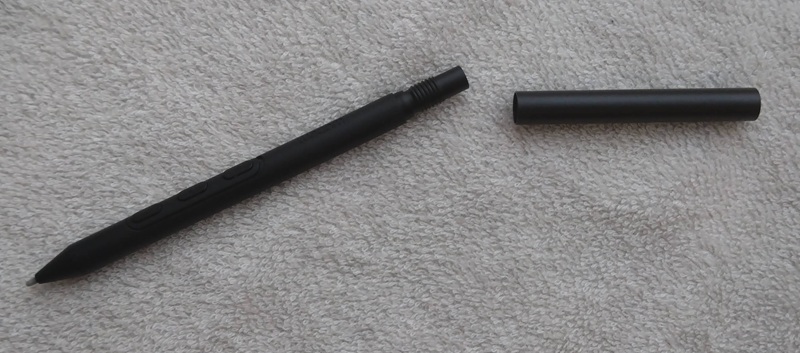
バランスウェイトの重りが大きい方を手前に挿すと手前~真ん中重心に👇

重りが大きい方を後ろ側にすると重心がペンの上側にいきます👇
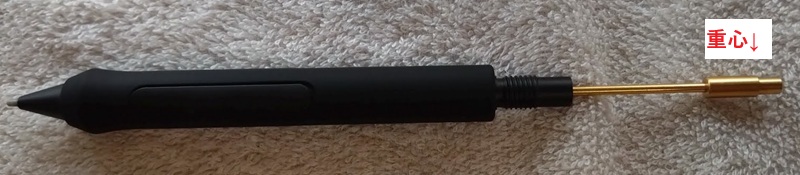
バランスウェイトは3.5g程度しかないのですが、使うと思ったよりもずっしりします。
3.5gとは5円玉が3.75gあるので、だいたい5円玉と同じ重さです。
Appleペンシルの重さに慣れている人はバランスウェイトがあると使いやすいかもしれないですね!
私はペンが重くなるのが嫌なのと、Pro Pen2で重りが入っていないのに慣れているのでバランスウェイトはない方がしっくりきました。
色々カスタマイズした結果、Pro Pen2っぽくするのが一番しっくりきた
色々とパーツを変えて試してみましたが、私の場合はPro Pen2っぽくするのが一番しっくりきました。
- フレアグリップ
- ボタンカバーはサイドスイッチなし、厚型
- バランスウェイト未使用
カスタマイズキットのおかげで色々組み合わせて確かめられたので、キットがあって助かりました。
色々組み合わせてあなたの使いやすいペンにカスタマイズしてみてくださいね。
\ 自分専用のペンを作ろう /
ポチップ