
以前「トーンの塗り残しが出てしまう」悩みをお聞きし、クリスタを使っているなら便利な機能があることをお伝えしたところ、大変感謝されたことがあります。
やり方は簡単で、「トーン領域表示」機能を使ってトーンの塗り残しがないか確認できます。
本記事ではトーン領域表示機能の説明の他、簡単に使える設定や便利な設定なども説明しますので参考にしてください。
クリスタでトーンの塗り残しを防止するには「トーン領域表示」機能を使おう
クリスタの「トーン領域表示」機能とは、トーンが塗ってある部分を色付き表示してくれる機能です。
グレスケなら塗り残しが分かりやすいですが、トーンだと塗り残し部分が分かりにくいですよね。
そういう時に「トーン領域表示」機能を使うとトーンを塗った部分に色が付き一目瞭然なのでとても便利です。
「トーン領域表示」の場所
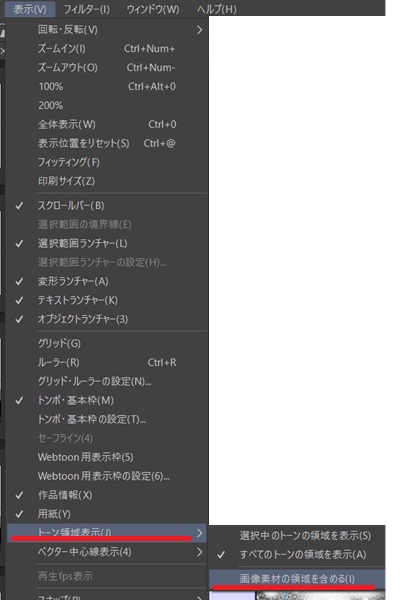
まずトーン領域表示がどこにあるかですが、クリップスタジオペイント上部メニューの「表示」→「トーン領域表示」にあります👇
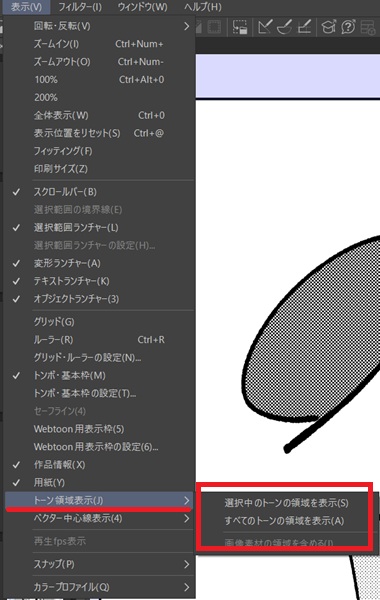
トーン領域表示機能には2種類あります。
- 選択中のトーン領域を表示
- 選択中のレイヤーのトーンが塗ってある部分に色が付く
- すべてのトーンの領域を表示
- トーンが塗ってある部分全てに色が付く
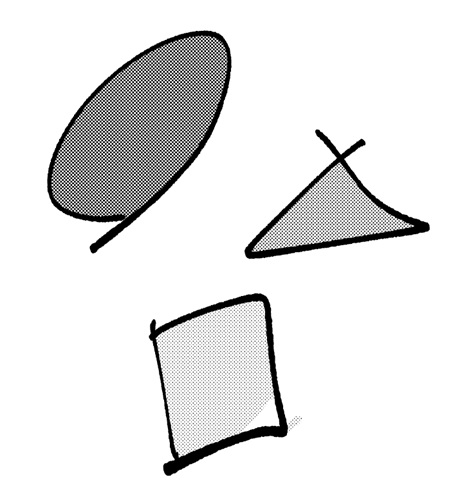
それぞれどういうことか下記の画像を使って説明します。
これはそれぞれの図形に別レイヤーで、濃度を変えてトーンを塗ったものです。
①「選択中のトーン領域を表示」だと選択したレイヤーのみ色がつく
「選択中のトーン領域を表示」をオンにし、四角のトーンレイヤーを選択するとそこだけ色が付きます👇
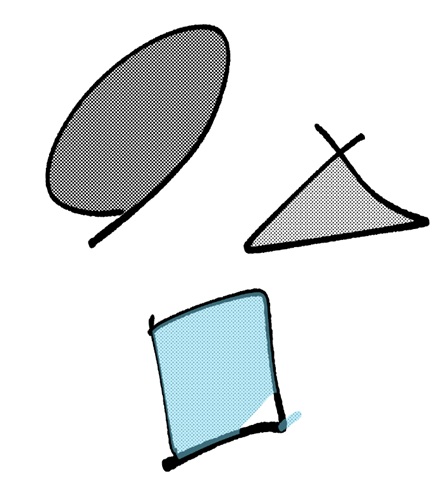
色が付くと薄い色のトーンも塗っていない部分やはみ出している部分が分かりやすくなります。
次に円のトーンレイヤーを選択すると、今度はそこだけ色が付いて表示されます👇
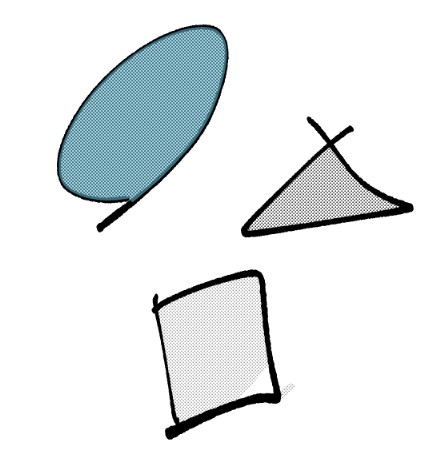
このように、「選択中のトーン領域を表示」をオンにすると選択したレイヤーのトーンだけに色がつきます。
私はトーンレイヤーを10%、20%…とキャラの髪の毛や服など濃度別に分けて管理しているため、トーンを貼る(塗る)時はこの「選択中のトーン領域を表示」をオンにして作業しています。
 ミカゲ
ミカゲ髪の毛の隙間など細かいところの塗りモレが減ったので大助かりです~
②「すべてのトーンの領域を表示」だとトーンが塗ってある部分全部に色がつく
「トーン領域を表示」機能にはもう一つ、「すべてのトーンの領域を表示」があります。
これをオンにすると、トーンレイヤーを分けていてもトーンが塗ってある部分全てに色が付きます。
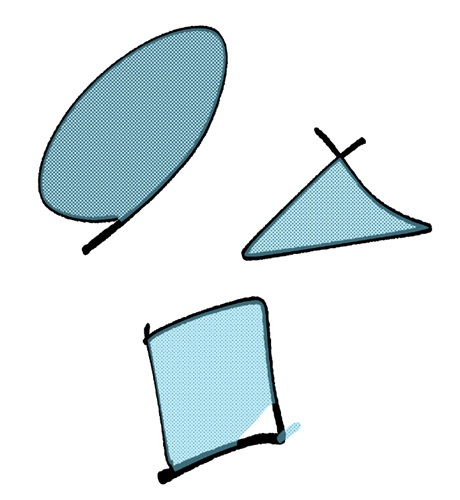
最後の原稿確認の段階で1枚1枚レイヤーを選択して確認するのは大変なので、
- 「すべてのトーンの領域を表示」をオンにして塗り漏れがある箇所を見つける
- 「選択中のトーン領域を表示」に切り替えて塗り漏れ箇所を塗りつぶす
…という順番にすると楽です。
ミカゲ正解はないので、ご自身の使いやすいように使い分けてください!
「トーン領域表示」をすぐ使えるようにする方法
トーン領域表示をすぐ使えるようにコマンドバーやショートカットに登録しておくことをおすすめします。
登録の仕方は下記を参考にして、お好きな方をどうぞ🌸
①コマンドバーに「トーン領域表示」を登録する方法
コマンドバーとは、クリップスタジオペイント上部にあるこれのことです👇

コマンドバーにトーン領域表示を登録する手順は下記の通り。
「ファイル」→「コマンドバー設定」をクリック👇
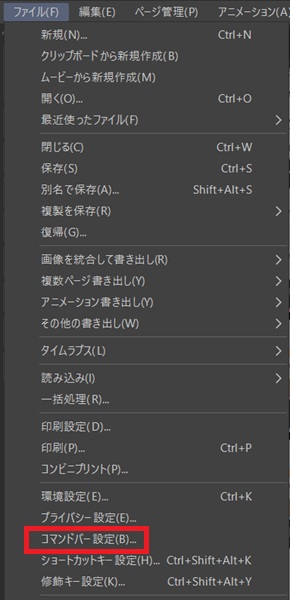
コマンドバー設定のダイアログボックスが開きます。
プルダウンメニューから「メインメニュー」を選び、「表示」を展開👇
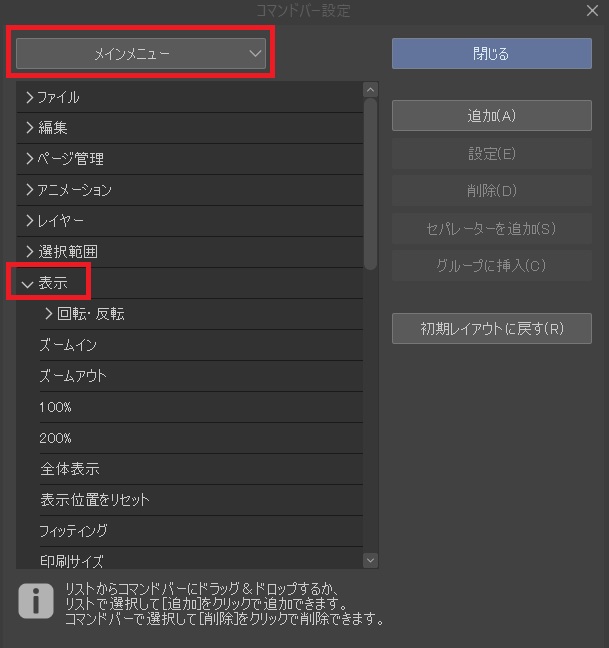
「表示」を展開した状態で下の方へスクロールして、「トーン領域表示」を探してください。
「選択中のトーンの領域を表示」と「すべてのトーンの領域を表示」をそれぞれ「追加」ボタンから追加します。
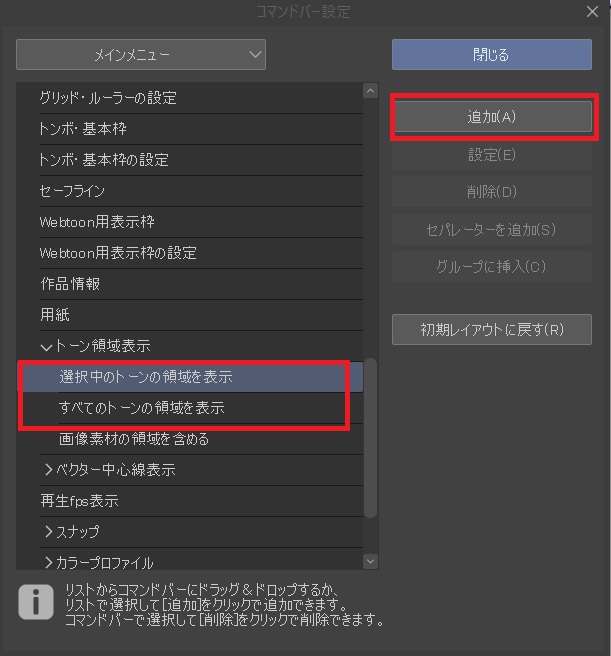
下記のようにコマンドバーに追加されたらOKです👇
ミカゲ私はコマンドバーに追加して使っています
②ショートカットに「トーン領域表示」を登録する方法
トーン領域表示はデフォルトだとショートカット登録されていないため、新規でショートカットを割り当てる必要があります。
ショートカット登録は下記の手順でできます。
クリップスタジオペイント上部メニューの「ファイル」→「ショートカットキー設定」をクリック👇
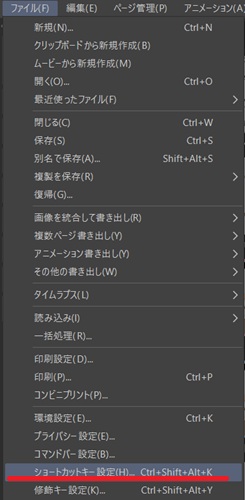
すると、ショートカットキー登録のダイアログボックスが開きます。
設定領域を「メインメニュー」にして、「表示」を展開します👇
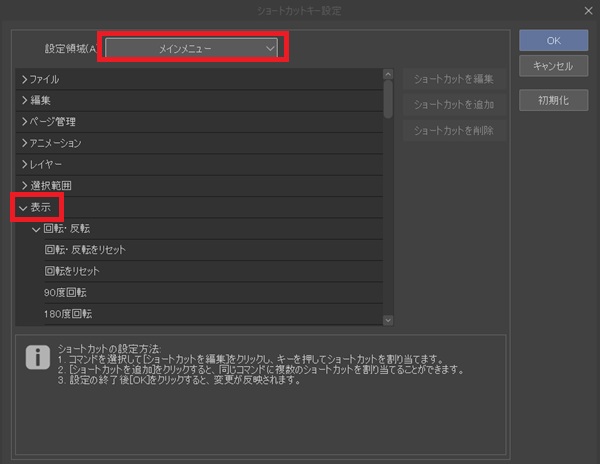
「表示」を展開したら下の方までスクロールして「トーン領域表示」を探してください。
「トーン領域表示」を見つけたら、「選択中のトーンの領域を表示」と「すべてのトーンの領域を表示」をクリックしてそれぞれ「ショートカットを編集」から登録してください。
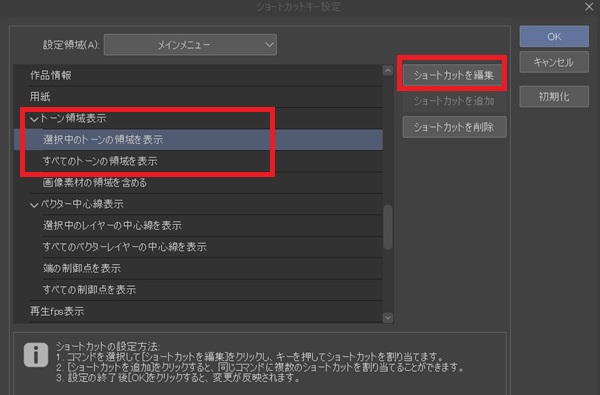
この時割り当てるキーはお好みで大丈夫です。
ミカゲトーン領域表示はモノクロ二値原稿をやっているとめちゃくちゃ便利なので、登録しておくと楽ですよ~!
「トーン領域表示」のその他の便利な設定
トーン領域表示には他にも便利な設定があります。
画像素材レイヤーにも色を付けられたり、トーン領域表示の色をデフォルトの水色から好きな色に変更したりできます。
①画像素材の領域を含める
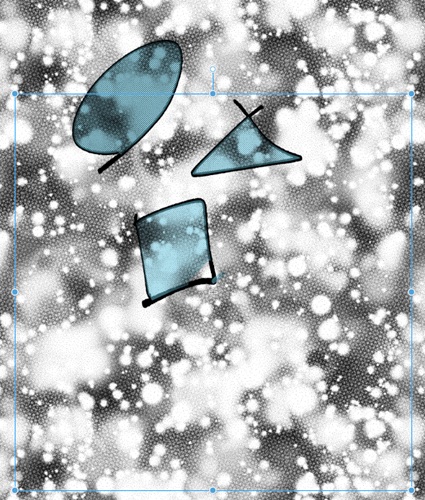
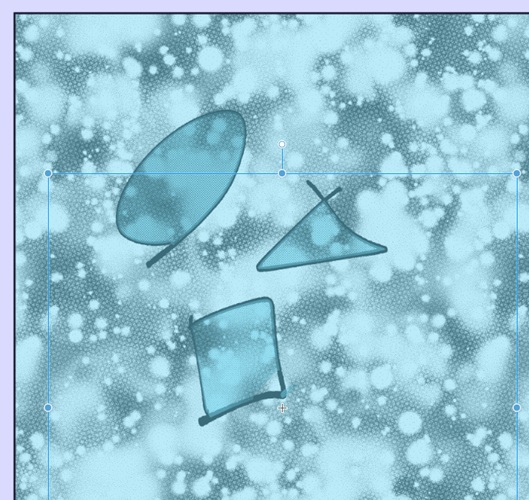
「トーン領域表示」は画像素材の領域も含めることができます。
設定方法はメニューの「表示」→「トーン領域表示」→「画像素材の領域を含める」にチェックを入れるだけです👇
「画像素材の領域を含める」がオフの状態👇
「画像素材の領域を含める」がオンの状態👇
②トーン領域表示色は変更できる
トーン領域表示の色はデフォルトだと水色ですが、レイヤープロパティから好きな色に変更できます👇
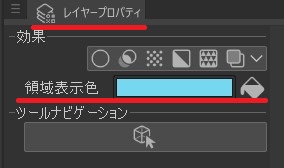
一時的な色変更ならこれだけでOKです。
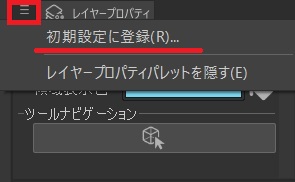
色を変更したあとその色で今後も固定したい場合は、レイヤープロパティ左側にある三本線メニューから「初期設定に登録」する必要があります👇
「領域表示色」にチェックを入れて「OK」ボタンを押す👇
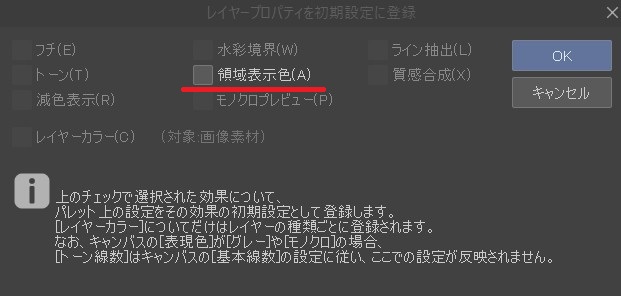
デフォルトの水色だと色が薄いな~と感じる場合などにご活用ください。
【まとめ】トーンの塗り残し防止にはトーン領域表示を使うのが便利
トーン領域表示を使うとトーンレイヤーに色が付き、薄い色のトーンやノイズトーンなどの塗り残しが分かりやすくなります。
私はこれを知ってから髪の毛などの細かいところのトーンの塗り残しもなくなり、すごく重宝している機能です。
ぜひコマンドバーやショートカットに登録しておき、活用されてください。