
私は2021年にWacom Cintiq 16 FHD(DTK1660)を購入し、それからずっと愛用しています。
それまでは板タブを使っていたのですが、画面に直接描ける液タブへの憧れを捨てきれず思い切って購入。
それからはデジタルでのお絵描きに液タブなしは考えられないです。
液タブは高い買い物ですので、購入前は色々迷うと思います。
実際の使用感をレビューしますので、迷っている方はぜひ購入の参考にしてください。
現在、Wacom Cintiq 16には2019年発売のFHDの旧型と、2025年発売のWQXGAの新型が存在します。
本記事は旧型の「Wacom Cintiq 16 FHD(DTK1660)」のレビュー記事です。
 ミカゲ
ミカゲ私も購入前はすっごく迷いましたが、デジタルでのお絵描きが楽しくなったので買って良かったです~♪
数ある液タブの中からWacom Cintiq 16 FHD(DTK1660)を選んだ理由
私が使っている「Wacom Cintiq 16 FHD(DTK1660)」とはコレ↓のことです(購入したのは新型が2025年に発売されるよりも前の2021年です)。


 ポチップ
ポチップ
液タブといえばWacom以外にもXPPenなどリーズナブルな物もあります。
色々選択肢がある中でWacomを選んだ理由は、板タブもWacomを使っており特に不満がなかったことと日本企業の製品が良かったため。
そしてWacomの液タブの中からCintiq 16 FHDに決めた理由は、なるべく大きな画面の中で手が届く価格帯だったというのが一番大きな理由です。
ミカゲWacom Cintiq Proはプロ仕様なので、「そこまでの機能は不要&タッチ機能不要&高額すぎて無理」でした
Wacom Cintiq 16 FHD(DTK1660)液タブの使用感をレビュー
私がWacom Cintiq 16 FHDを購入したのは2021年。
それからずっとイラストや漫画を描く時に液タブを使っていますが、もう板タブには戻れないな~と思っています。
やっぱり画面に直接描けるので圧倒的に作業がしやすいんですよね…!
もちろんメリットばかりでなくデメリットもあります。
【メリット】
- 画面に直接描くので描きやすい
- 16インチは物理的にちょうどいい大きさ
- 作業効率が上がる
【デメリット】
- 首への負担があるため使用環境は工夫したほうがいい
- 消耗品の買い替えが必要
ちなみにこんな人↓が使っています。
- 使用PC:Win11(スペック詳細)
- 用途:イラスト、漫画(同人誌)作成
- お絵描き歴:アナログ→板タブ→液タブ
- 他社製品の使用経験:なし
ミカゲではさっそく、液タブの使用感をレビューしていきます
①視差が気にならずお絵描きしやすい
メリット1つ目は、画面に直接描けて視差がほとんどないので描きやすいことです。
私は液タブを買う前、視差がどれくらいなのかが気になっていたのですが…。
Wacom Cintiq 16 FHDもよく見ると視差があります。
ガラスの厚みの分、ペン先とわずかにズレがある感じです。
視差が気になるのは使い始めだけで、すぐに慣れました。
ミカゲそもそも視差が少ないので過度に心配しなくていいですが、気になる方は一度家電量販店で試し描きしてみるといいですよ!
そして液タブは画面に直接描けるので、当然ですがお絵描きしやすいです!!
板タブも慣れれば問題なくお絵描きできるのですが、やはり直接画面に描ける強みは液タブに軍配が上がります。
②16インチは作業がしやすい大きさ
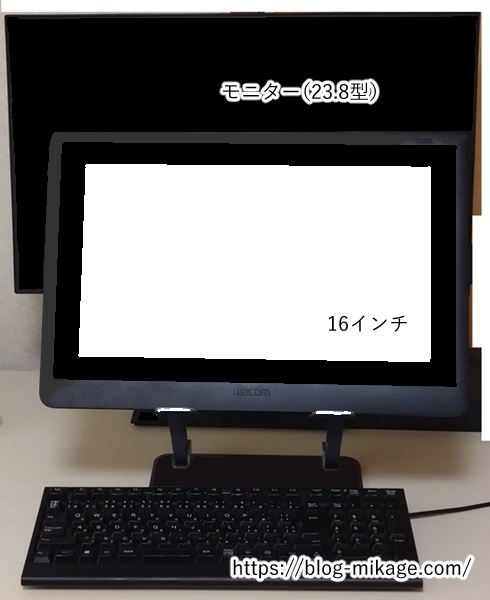
メリット2つ目は、Wacom Cintiq 16 FHDの大きさが物理的にちょうどいいことです。
Wacom Cintiq 16 FHDの大きさはこんな感じ👇
クリスタを開くとこう↓
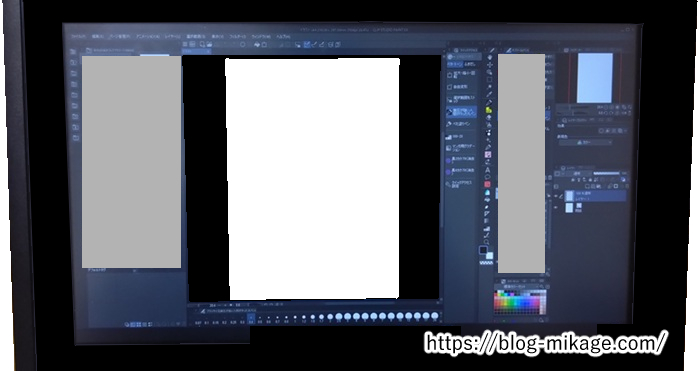
大画面の方が作業しやすいと聞くのでWacom Cintiq 22に憧れましたが、Wacom Cintiq 16 FHDでも十分な大きさでした。
液タブの物理的な大きさは、実際に作業している時に腕を大きく動かす必要があるかにもつながります。
そういう意味でも私にはWacom Cintiq 16 FHDはちょうどよかったように思います。
ミカゲ狭い部屋、デスクに置くにはちょうどいい大きさです
また私は右利きなので画面左側にあるメニューを操作しづらく、これ以上大きかったら余計に大変だった可能性があります。
ミカゲこれについてはクリスタ側でワークスペースをカスタマイズし、メニューを右側に置けば解決するので、そこまで気にしなくていいかも?
③マルチディスプレイになるので作業効率がUP
これは液タブを買ってから気付いたメリットです。
PCの設定からモニターと液タブに映す画面を別々にできるので、モニターには資料を移して液タブではお絵描き…ができる!
ミカゲ板タブの時はこれができなかったので、シンプルに作業効率が上がりました!
ただし、液タブの画面に資料とお絵描きソフトを同時に開く場合は少し狭く感じます。
液タブの画面に資料とお絵描きソフトの両方を開いて作業したい場合は、2025年に出た新型の方が良いと思います。
解像度がFHD(1920×1080)からWQXGA(2560×1600)になり、作業領域が広くなっていますので。
詳しくはこちらの比較記事をどうぞ⇒Wacom cintiq 16 新旧比較|新型へ買い替える価値はあるのか違いを検証
④使用環境は工夫する必要あり
液タブにしてからお絵描きがしやすくなりましたが、まったくデメリットがないかといえばそうではなく。
首と肩への負担はやはり感じます。
ミカゲデスクワークあるある
板タブの時は手元でペンを動かし目線は目の前のモニターですが、液タブは手元のモニターを見続けることになります。
(モニターに液タブと同じ画面を映して板タブのように使うこともできますが、それだと何のために液タブ買ったのか分かりませんね)
そうなると、首と肩が凝ってくるのでなんらかの対策を打つ必要はあります。
色々と試行錯誤した結果、私は今は液タブをモニターアームで浮かせて使っています。
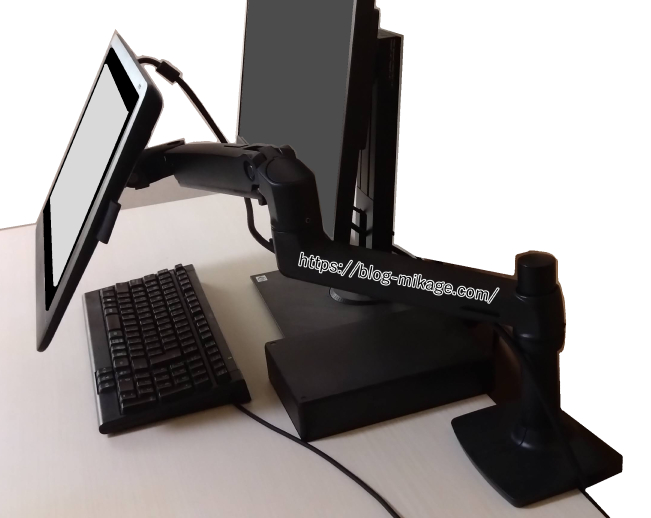
使っているモニターアームは「エルゴトロン LX モニターアーム」です。
 ポチップ
ポチップ
ぶっちゃけ私の机で使うにはクランプを挟むための奥行きが足りなかったのですが、半分くらい挟んで使っています。
机の奥行きが足りない、クランプ式のモニターアームを付けられる机の構造じゃないという方は下記の記事を参考にしてください。
ノートPCスタンドに液タブを載せるのもアリ
モニターアームの前は、ノートPCスタンド↓に液タブを載せて高さを出して使っていました。
 ポチップ
ポチップ
スタンドはiPad Air M2でのお絵描き用に買ったのですが、試しに液タブを乗せてみたら問題なく使えたのでしばらく使っていました。
BoYataのスタンドはノートPCでの使用を想定した製品なのですが、しっかりした作りで天板の上げ下げ曲げ伸ばしが硬めなため液タブを載せても問題なく使えました。
描いている時はやはりわずかに揺れますがそこまで気にする揺れではなく、左手を添えると揺れなくなります。
また、多少体重をかけても平気です。
ミカゲとはいえ想定外の使い方になるので、自己責任でお願いします
ちなみにモニターアームやPCスタンドスタンドで液タブを浮かすと、液タブを使っている時の「キーボードどこに置く問題」も解決します。
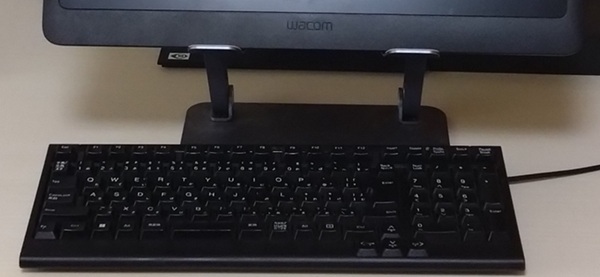
キーボードを左手デバイスとして使えますし、レイヤー名や漫画のセリフ入力もこれならできます。
クリスタの購入も同時検討されている場合は、クリスタEXとPROの違いを解説した記事があるのでこちらも参考にどうぞ。
ミカゲ漫画を描くならEXがおすすめです!
⑤消耗品は適時買い替える必要あり
デメリット2つ目。
液タブは一回買ったらもうお金がかからないわけではなく、ペン先やグリップなどの消耗品の買い替えが発生します。
ペン先は使っているうちに摩耗して尖ってくるので、画面を傷つけないように早めの交換がおすすめ。
 ポチップ
ポチップ
この記事でも書きましたが、Wacom cintiq 16 FHD対応の替え芯は標準芯だけなので、ご注意ください。
ミカゲ交換すると描き味も良くなりますよ!
また、ペンについているラバーグリップも経年劣化でネトネトしてくるので交換が必要です。
 ポチップ
ミカゲ
ポチップ
ミカゲ交換すると手触りがサラッサラになるのでびっくりした!!
消耗品はちゃんと交換した方がいいです!
もっと言えばペン本体も内部のバネなどが劣化するので、余裕があれば買い替えてあげるといいようです。
私は今のところペン本体は買い替えていませんが、新品にしたら描き味が全然違ったという話を聞いたことがあるので気になっています。
【製品紹介】Wacom Cintiq 16 FHD(DTK1660)
Wacom Cintiq 16 FHD(DTK1660)のスペック詳細は下記の通り。
- 本体サイズ:285mm×422mm
- 画面サイズ:193mm×344mm(15.6型)
- 厚み:手前10mm、奥24.5mm
- 解像度:1920×1080(フルHD)
- アンチグレア
- 三分岐ケーブル(HDMI、USB-A、電源)
- VESAマウント:75mm×75mm
- Wacom Pro Pen 2が付属(筆圧8192レベル)、その他のwacom製ペンは別売りだが使用可能
Wacom Cintiq 16 FHDを置く机上スペースはあるか、PCのHDMI端子などは空きがあるかを確認しましょう。
もしHDMI端子の空きがない場合は、モニターをディスプレイポートで接続して液タブをHDMI端子で繋ぐ方法があります。
\ Wacom公式ショップで詳細を確認 /
ポチップ
Wacom Cintiq 16 FHD(DTK1660)と一緒にあると便利なおすすめアイテム
Wacom Cintiq 16 FHDを使う時にあるといいアイテムがいくつかあるので、併せて紹介します。
①ペーパーライクフィルム
Wacom Cintiq 16 FHDの表面はガラスなので、つるつるしています。
ペーパーライクフィルムを貼った描き心地の方が好きという方も多いので、つるつるした描き心地が好みでない場合は一緒に買っておきましょう。
フィルムを貼っておくと画面に傷がつくのを防止したり、ペン先の音の軽減にもなります。
 ポチップ
ポチップ
②左手デバイス
キーボードを左手デバイスとして使うことも可能ですが、より作業効率をあげたい場合は左手デバイスの導入がおすすめ。
左手デバイスは慣れるまで逆に作業効率が落ちますが、いったん慣れるとサクサク作業ができます。
クリスタをお使いの場合は公式からタブメイトが出ているので、まずはそちらからお試しするといいでしょう。
タブメイトは2種類あり、「タブメイト」はPCのみ対応、「タブメイト2」はPC以外にiPadなどでも使えます。
タブメイト
 ポチップ
ポチップ
タブメイト2
 ポチップ
ポチップ
③スタンドなど液タブの高さを変えられるもの
液タブ本体にも奥側の高さを変えられるようスタンドがついているのですが、数センチです。
最初はいいのですが長く使っているとやはり首や肩に負担が蓄積されてきますので、液タブ本体の位置を高くして使うことをおすすめします。
机の形状的に可能であれば、モニターアームで液タブを浮かして使うのが一番おすすめ。
絵師さんたちの間で評判がいいのは、このエルゴトロンLX↓
ポチップ
少々お高いですが、液タブの重さで下がってくることもなく、スムーズに位置を変えられて良いと評判のモニターアームです。
机の奥行きが足りない、クランプ式のモニターアームを付けられる机の構造じゃないという方は下記の記事を参考にしてください。
また、以前はBoYataのノートパソコンスタンドに液タブを載せ、高さをだして使っていました。
ポチップ
モニターアームにしろノートPCスタンドを使うにしろ、下にキーボードを置くスペースができるので、液タブを使っている時に「キーボードをどこにおいたらいいの!」となってしまう方にもおすすめです。
【まとめ】板タブから液タブに乗り換えて良かった
私は板タブから液タブに移行した人です。
- 画面に直接描けるのでお絵描きしやすい
- モニターに資料を映せるので効率UPした
- 高さを出す工夫は必要
- 消耗品の買い替え費は発生する
やはり画面に直接絵を描けることがすごく良くて、買い換えて良かったな~と思っています。
高い買い物でしたが、後悔は一切ありません。
むしろ価格上昇して私が購入した時よりも今の方が高くなっているので、早いうちに買っておいて良かったとすら思います。
ミカゲ購入を迷っている方は昨今の価格上昇も考えて、今が一番安いと思って決断されると吉かもしれません
\ 各ECショップにWacom公式ショップあり /
ポチップ