
クリエイターにとって最大の悲劇は、PCの故障やデータ破損などによるクリスタの設定や作品のデータが消えること。
公式のクラウド機能も便利ですが、クラウドのバックアップは保存対象が一部だけであることや、通信トラブルや災害などがあった時を考えると心もとないデメリットがあります。
私も過去にPCの電源が落ちてデータが一部消えてしまった苦い経験があり、二度とこんな絶望は味わいたくないため外付けHDD含め3か所にバックアップしています。
そこで本記事では万一の事態でも創作環境を復旧できるよう、外付けHDDにクリスタのデータを丸ごと保存する手順を解説します。
クリスタのバックアップはクラウドと外付けHDDどっちが最強?
クリスタのバックアップですが、クラウドのバックアップと外付けHDDに「CELSYSフォルダ」をバックアップするのとではバックアップできる対象や範囲が微妙に違います。
①クラウドのバックアップ対応状況は一部のみ
クラウドのバックアップ対応状況はまだごく一部で、バックアップできる範囲が狭いです。
クラウドのバックアップは自作した素材やクリスタの設定データの保護に特化しています。
作品データは自分が設定したもののみクラウド上にバックアップされます。
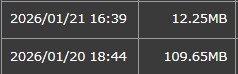
実際に私のバックアップデータの容量で比較してみたのが以下です。
クラウドのバックアップ容量は12.25MB(フォントをバックアップ対象に含めると109MB)です。
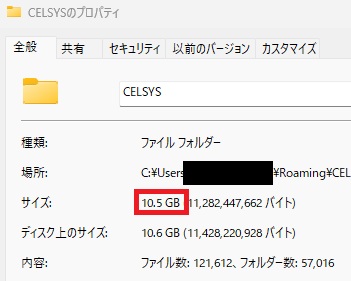
それに対し、PC内にある「CELSYSフォルダ」の容量は10.5GBあります。
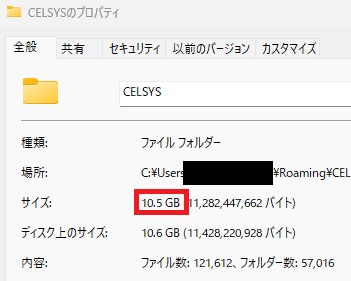
1GB=1,024MBですから、約878倍も容量に差があることが分かります。
 ミカゲ
ミカゲクラウドのバックアップでは一部しかバックアップの対象になっていないことがよく分かりますよね
なぜ一部しかバックアップ対象にならないのかというと、無料でクラウドを利用する場合10GBまでしかクラウドの容量を使えないためではないかと推察します。
②「CELSYSフォルダ」のコピーは丸ごとバックアップできる
それに対しPC内にある「CELSYSフォルダ」を外付けHDDにコピーしてバックアップするやり方は、設定からダウンロードした素材までほぼ丸ごとバックアップできます。
私の場合、10.5GBもの容量がありました(フォントは別の所に保存しているため除く)。
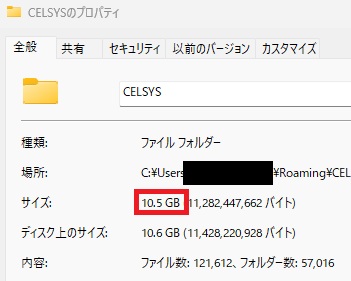
クリスタの設定だけでなく、CLIP STUDIO ASSETSからダウンロードした素材も含めてすべて保護できます。
なお、作品データの保存先を「CELSYSフォルダ」内に指定していない場合は作品データは別途バックアップが必要ですのでご注意ください。
【結論】両方バックアップしておくのが最強
②の「CELSYSフォルダ」を外付けHDDにコピーすればほぼ丸ごとバックアップできるのなら、①のクラウドのバックアップは不要では?と感じるかもしれません。
しかしバックアップというのは一つだけではなく二重、三重にしておくのが常識です。
どっちが優れているとかではなく、あらゆることを想定して両方でバックアップを取っておくことに意味があります。
実際、2021年に「クラウドに同期するとPC側のデータが消える」という深刻な障害が発生したことがあります。
サービス側のトラブルはこちらでは防ぎようがありませんし、クラウドにバックアップしているから大丈夫と全幅の信頼を置くのはリスクが高いのでおすすめしません。
通信トラブルや災害大国ということを考えると、最終的には自分の手元に100%データを保持できる物理バックアップがいざという時の砦になる可能性は高いです。
今回は特にデータのバックアップ範囲が広い、外付けHDDに丸ごとバックアップする手順を解説します。
\ 私が使っている外付けHDD /


 ポチップ
ポチップ
【PC】クリスタのデータを外付けHDDにバックアップする手順
パソコンでクリスタのデータを外付けHDDにバックアップする手順をスクショ付きで解説します。
説明する環境は以下の通りです。
- パソコン(win11)
- クリスタのバージョン:Ver.4.0.3(1.10.13以降)
まず始めに、「CLIP STUDIO START」や「CLIP STUDIO PAINT」を起動中の場合はすべて閉じておきます。
エクスプローラーを開きます👇

ここからはエクスプローラー内にある「CELSYS」フォルダーを探すのですが、お使いのクリスタのバージョンによってファルダの場所が違います。
- Ver.1.10.13以降:C:\Users\(ユーザー名)\AppData\Roaming\CELSYSUserData
- Ver.1.10.12以前:C:\Users(ユーザー名)\Documents
ミカゲここでは「Ver.1.10.13以降」の場合の手順で説明します
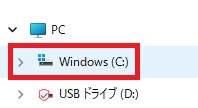
- エクスプローラー内のC:ドライブをクリック
- 「ユーザー」フォルダをクリック
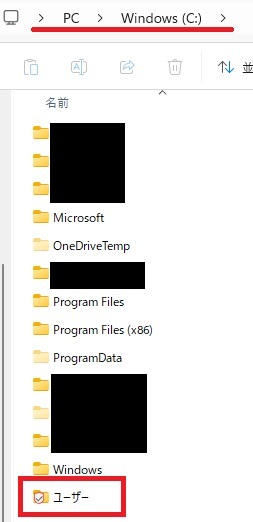
- 「ユーザー」フォルダをクリック
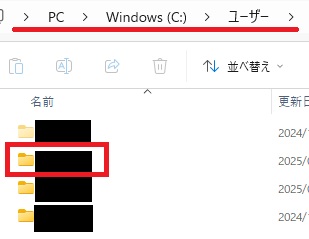
ユーザーフォルダ内にある自分が使っているユーザー名のフォルダをクリック
- 「AppData」フォルダをクリック
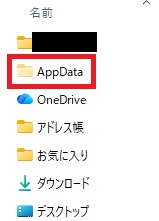
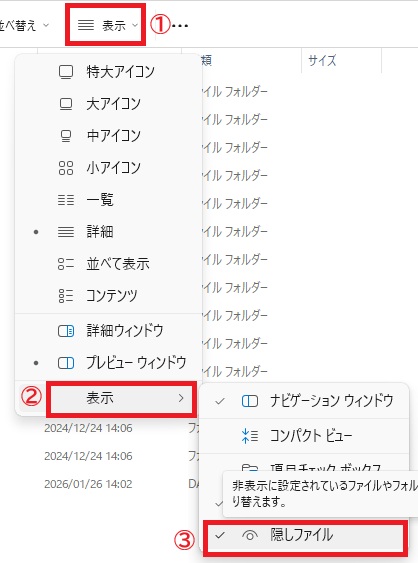
AppDataフォルダが表示されていない場合
AppDataフォルダは隠しフォルダのため、表示されていない場合はエクスプローラー上部のメニューから「①表示」→「②表示」→「③隠しファイル」にチェックを入れてください。
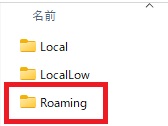
- 「Roaming」フォルダをクリック
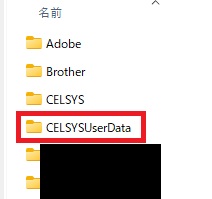
- 「CELSYSUserData」フォルダをクリック
- 「CELSYS」フォルダがあります
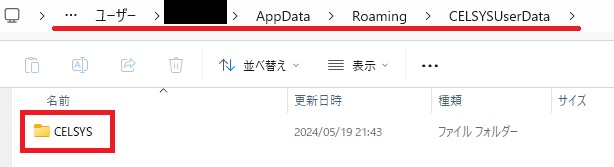
あとはPCにある「CELSYS」フォルダを外付けHDDにコピーしてバックアップを取ればOKです。
外付けHDDにすでに以前のバックアップがある場合は外付けHDD側のフォルダ名を変更しておきましょう。
例えば「CELSYS_02」とかに。
これは上書き保存されるのを避けるためです。
上書き保存すると古いデータは上書きされますが、既に不要になったデータは削除されずそのまま残ります。
新旧入り混じったバックアップデータを作ってしまうとどんな不具合が出るか分からないため、バックアップをする時はかならず上書き保存にならないようにしてください。
ミカゲ外付けHDD側に古い「CELSYS」フォルダがない場合はそのままコピーして大丈夫です
コピーはエクスプローラにある「CELSYS」フォルダを右クリックで「コピー」を選び、外付けHDD側で右クリックし「貼り付け」すればOK。
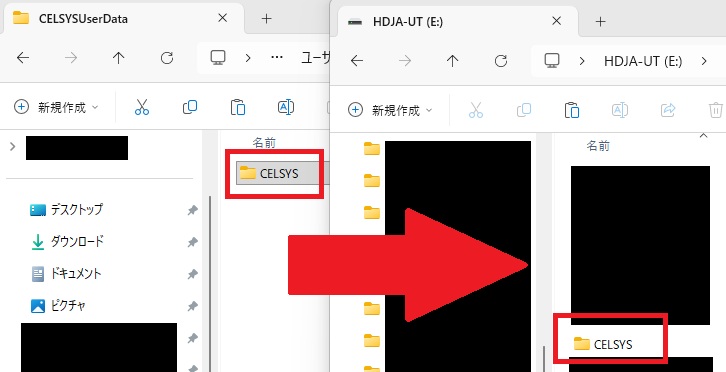
私の場合10.5GBありましたのでコピーが完了するのに15~20分ほどかかりました。
20分もかかるの?と思うかもしれませんが、実際にやることはコピー&ペーストして待つだけです。
その間SNSを見たりご飯食べたりしていればすぐ終わるので、数分で大事なデータを守れると思えばコスパ最強です👍
以上の手順で、クリスタのデータを丸ごと外付けHDDに保存できました。
これでPCが急にダメになってもPCを買い替えた時も、新しいPCにクリスタの設定を移して使うことができます。
また、おすすめの外付けストレージは下記👇記事で紹介していますので、これから購入される方は参考にしてください。
【PC】バックアップしたデータを使って復元する方法
外付けHDDにバックアップしたデータを使って復元する手順は以下の通りです。
まず始めに、「CLIP STUDIO START」や「CLIP STUDIO PAINT」を起動中の場合はすべて閉じておきます。
エクスプローラを開き、「C:\Users(ユーザー名)\AppData\Roaming\CELSYSUserData」の中にある「CELSYS」フォルダをデスクトップへ移動させます。
「CELSYSUserData」フォルダの中に「CELSYS」フォルダがない状態にしてください。
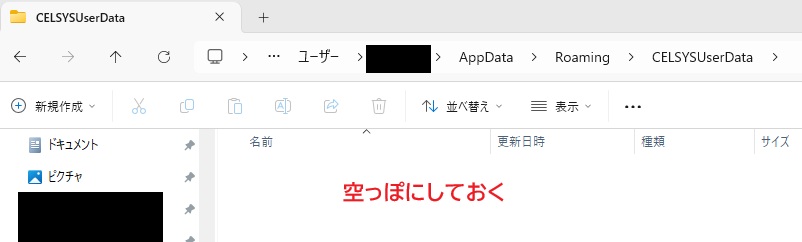
これは外付けHDDからデータをエクスプローラへ移す時に、上書き保存にならないようにするためです。
外付けHDDにバックアップしておいた「CELSYS」フォルダを、エクスプローラの「CELSYSUserData」フォルダ内へコピーします。
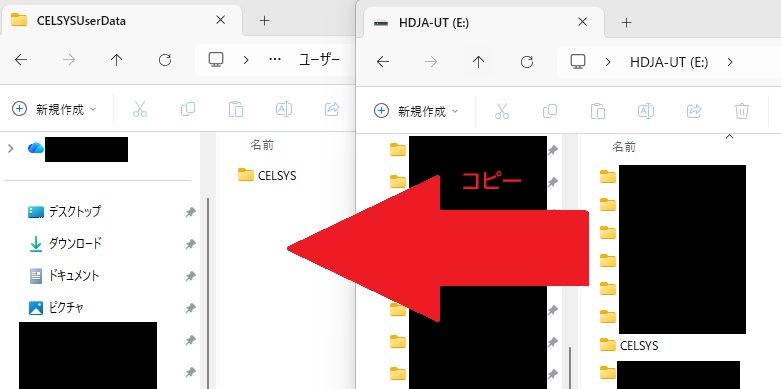
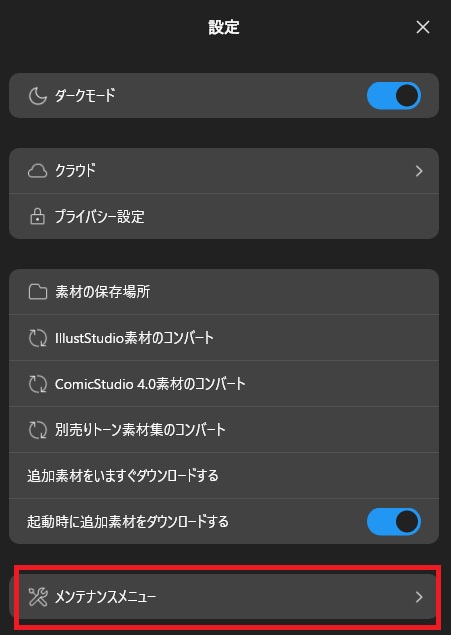
CLIP STUDIO STARTを起動すると使用するための準備が始まるので待ちます。
- CLIP STUDIO START右上にある歯車マークから設定を開き、「メンテナンスメニュー」をクリック
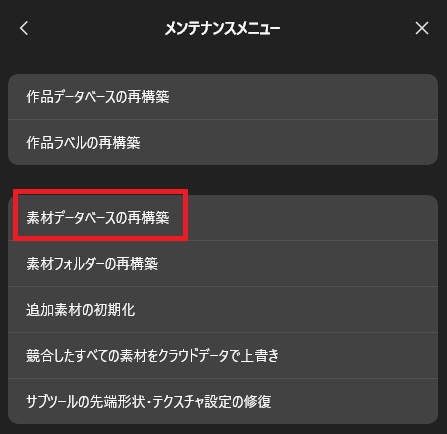
- 「メンテナンスメニュー」内の「素材データベースの再構築」をクリック
処理が完了するまで待機。
以上で復元完了です。
【まとめ】大事なデータが消える前にバックアップしておこう
クリエイターにとってイラストや漫画のデータはとても大切なものです。
しかし落雷などの自然災害でPCが壊れたり、OSのアップデートで思わぬ不具合がおきたりなどでデータやPCそのものが壊れてしまうことがあります。
これまでに実際WindowsやiOSのアップデートでファイルが消えるトラブルも発生しています。
私は不意にPCの電源が落ちた時にちょうど起動中だった原稿データが破損してしまい、数ページ描き直すハメになったことがありました。
ミカゲ日ごろからバックアップを取っておけば、このような事態に遭遇しても被害を最小限に抑えられます
バックアップは方法を変えて三重に取っておこう
バックアップ自体も二重、できれば三重に取っておくことを推奨します。
特にクリスタのクラウドにしかバックアップしていないという方は要注意です。
実際、クリスタは過去にクラウドと同期しているとPCからデータが消える不具合が出たことがあります。
ミカゲ同様のことが他のクラウドサービスで起こらないとも限りません
自分の手元(外付けHDD)にバックアップがあればこのような予期せぬことがあっても、自分の大事な資産を守れます。
私は以下の3か所に分散してバックアップしています。
- PC内(すべて)
- クリスタクラウド(設定と作業中の原稿)
- 外付けHDD(すべて)
外付けHDDがあればクリスタの設定や作品データに限らずPC内に保存している他のデータも一緒にバックアップできるので、PC全体のデータを守る意味でも非常におすすめです。
\ 私が使っている外付けHDD /
ポチップ