
クリスタのデータ、バックアップ取っていますか?
私は以前、漫画データのバックアップを取っておらず原稿データの一部が消えて泣いたことがあります。
それ以来、作業中の漫画原稿は必ずバックアップを取るようになりました。
バックアップ手段は色々ありますが、クリスタユーザーが今すぐ手軽にできるのはクラウドにバックアップすることです。
 ミカゲ
ミカゲ万が一に備えて、今すぐクラウドにバックアップしましょう!
クリスタで作品をクラウドにバックアップして保存する方法
クリスタで作品をクラウドにバックアップして保存する方法をスクリーンショット付きで説明していきますが、私の現環境は以下の通りです。
ミカゲバージョン違いやクリスタ使用デバイスが違う場合、見た目が少し違うかもしれません
①クラウドにバックアップする作品の設定
まずはクラウドにバックアップしたい作品の設定の仕方を説明します。
下記の手順の通りに行ってください。
CLIP STUDIO STARTを開きます(絵を描くPAINTの方ではない)。

この時、未ログインの場合はログインしてください。
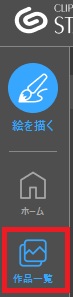
CLIP STUDIO STARTの左メニューにある「作品一覧」をクリックして、作品一覧ページを開きます👇
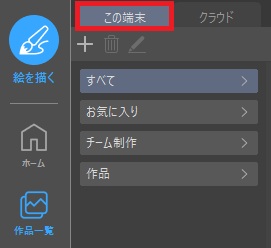
「作品一覧」ページを開いたら、「この端末」タブをクリック👇
(※iPad、スマホの場合「アプリ内」タブをタップ)
ここからはクラウドにバックアップしたい作品を選んで、同期を行います。
下記の1~3の手順で行ってください。
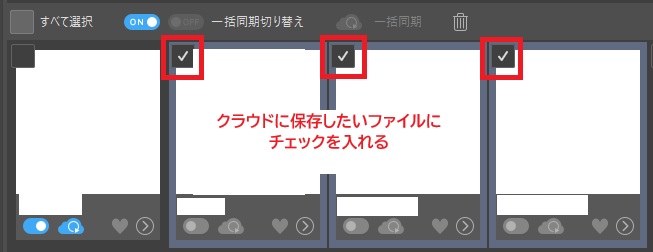
- クラウドに保存したい作品のチェックボックスをONにする👇
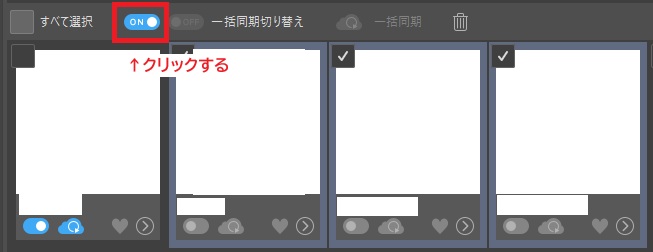
- 「ON」と青くなっているところをクリックする👇
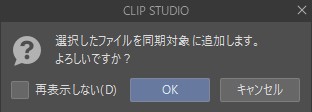
- 「OK」ボタンを押す👇
「選択したファイルを同期対象に追加します。」という確認が出るので、「OK」を押す
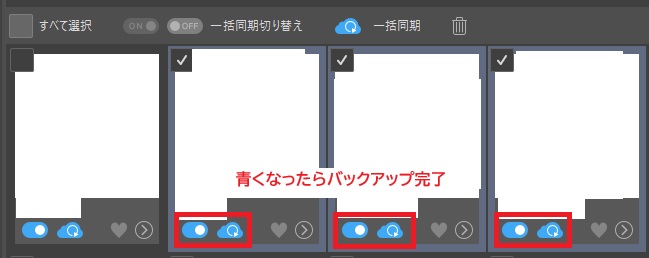
前の手順でOKを押したあと、クラウドへのファイルのアップロードが行われますのでしばらく待ってください。
下記のように青くなったらクラウドへのバックアップ(同期)が完了しています。
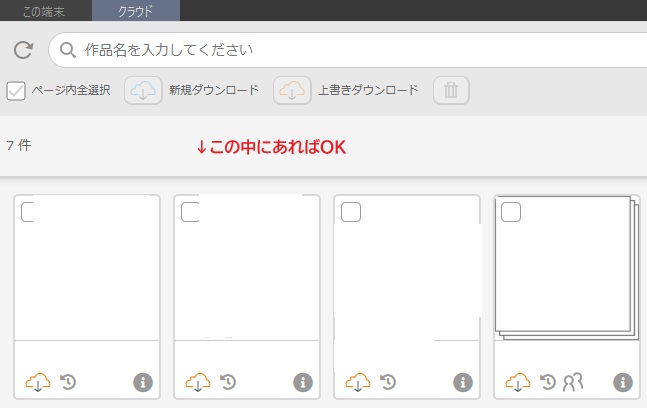
ちゃんとクラウドにアップロードされたかどうかは、クラウドタブに切り替えて確認できます。
「この端末」から「クラウド」タブへ切り替えてください👇
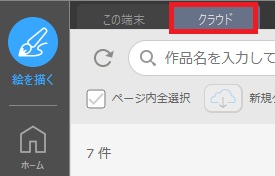
「クラウド」タブの中に先ほど選択した作品ファイルが表示されていればOKです。
 ミカゲ
ミカゲここまでやったら、次の②で自動でバックアップを取るための設定もしておきましょう
②自動で作品をバックアップする設定の仕方
ここからは自動で作品のバックアップを取る設定の仕方を説明します。
まずはクラウド画面を開きましょう。
クラウド画面を開くには、CLIP STUDIO STARTの右上にある青い雲のマークをクリック👇

クラウド画面を開いたら設定していきます。
- 「クラウド設定」をクリック
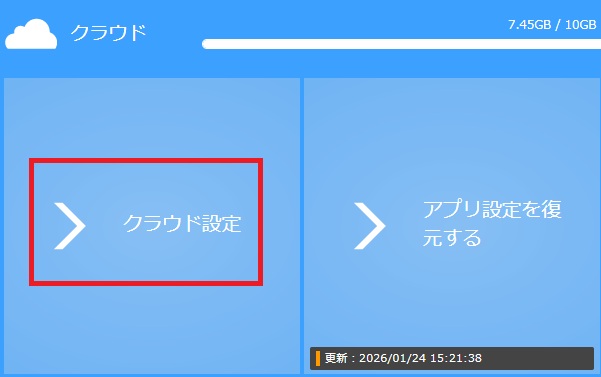
- 同期設定を行う
同期設定にある「起動・ログイン・終了時に作品の同期を行う」のチェックを「ON」にします👇
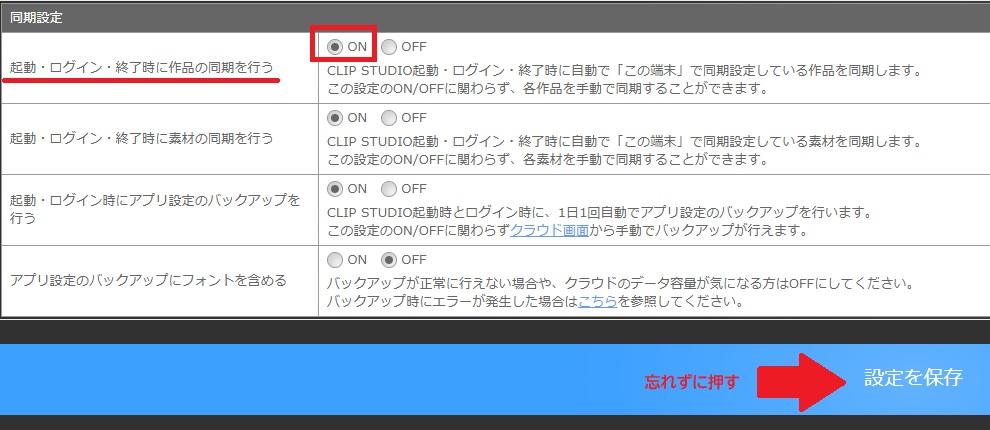
設定を変えたあとは下にある「設定を保存」を押すのを忘れないでください。
これでCLIP STUDIO STARTを開いた時と閉じる時に作品のバックアップ(同期)が行われます。
バックアップはクリスタにログインしていないと行われませんので、きちんと常にログインしておくようにしてください。
また、1年以上ログインしていないとクラウドデータが削除されてしまいますのでご注意ください(1年以内に再ログインすれば大丈夫です)。
それから、災害などでクリスタのサーバーがダメになりデータが消えてしまう可能性もありますので、クラウドだからと過信しすぎず他にもバックアップを取っておきましょう。
ミカゲ一か所に頼り過ぎず、自分のPCや外付けHDDなどにも複数バックアップを取っておくことをおすすめします
また、無料だと容量が10GBと制限がありすぐいっぱいになってしまいます。
なので私は現在作業中の漫画原稿のみクラウドにも保存するようにし、優先順位が低くなった過去作などはPCと外付けHDDへと使い分けています。
なお、作品ではなくクリスタの設定などをバックアップしたい時の手順はこちらの記事で説明しています。
クラウドにバックアップした作品をダウンロードして復元する方法
バックアップを取っていれば、万が一自分のPCやiPadから作品データが消えてしまった場合にクリスタのクラウドから作品データをダウンロードして復元できます。
クラウドにある作品データをダウンロードする手順は以下の通りです。
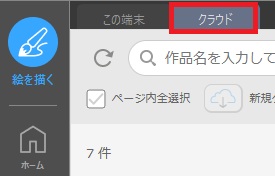
CLIP STUDIO STARTを開き、左メニューにある「作品一覧」から「クラウド」タブを選びます👇
※「この端末」タブではないのでご注意ください
クラウド内にある作品データを新規ダウンロードします👇
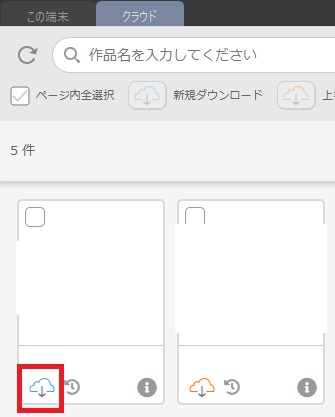
PCなどの端末からデータが消えている状態だと雲の色が青くなっており、新規ダウンロードできる状態になっています。
※端末にデータがある状態だとオレンジ色で、上書きダウンロードすることになります
STEP2でダウンロードしたファイルはエクスプローラー内の「CELSYS/CLIPStudioCommon/Document/DocumentDownload」内にダウンロードされています。
普段自分が管理している場所へ保存し直す時は、一旦ダウンロードしたファイルをクリスタ(ペイント)で開いてから別名で保存すると安全です。
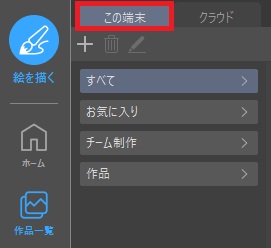
まず、「クラウド」タブから「この端末」タブに切り替えます👇
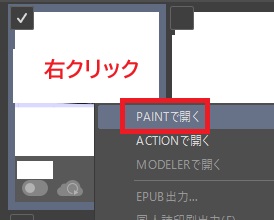
「この端末」内に先ほどクラウドから新規ダウンロードしたファイルが表示されていますので、右クリックあるいは「>」マークをクリックして「PAINTで開く」をクリック👇
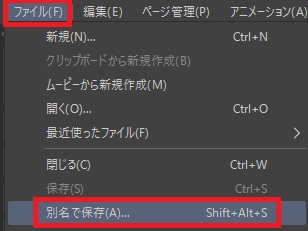
PAINTでファイルを開いたらメニューの「ファイル」→「別名で保存」を選び、ファイル名を変えて自分が分かりやすい場所へ保存👇
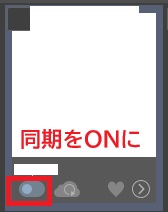
別名で保存したファイルは「この端末」タブ内に表示されますので、同期をONにしてバックアップ対象になるようにします。
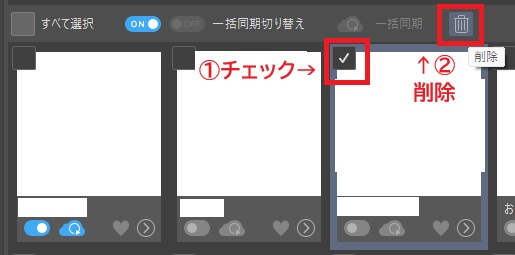
STEP3でバックアップファイルのコピーを任意の場所へ移しましたので、STEP2でダウンロードしたファイルはチェックを入れてゴミ箱マークから削除しておくとファイルの管理がしやすいかと思います。
これは必要であれば行ってください。
 ミカゲ
ミカゲお疲れ様でした~
クリスタのクラウドサービスとは
クリスタにはクラウドサービスがあり、作品のバックアップ以外にも下記のことができます。
- 異なるデバイス間でのデータ共有
- 作品をクラウドにバックアップする
- 異なるデバイスにクリスタの設定を引き継ぐ
- 自動同期機能
- 作品の管理
- 自作素材のバックアップ
- クラウドデータの容量追加・削除
クリスタのクラウドサービスは、無料で最大10GBまで利用できます。
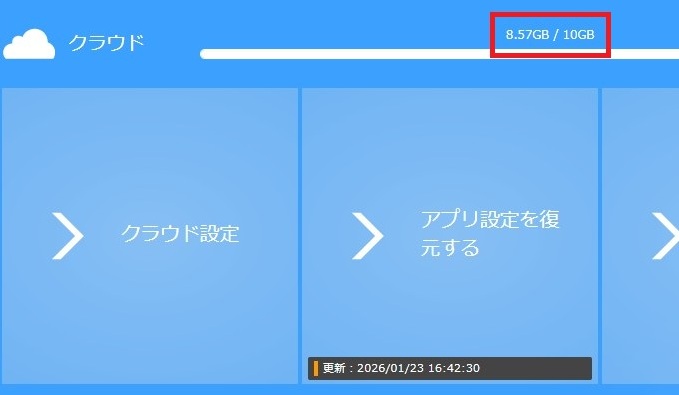
私は無料の範囲で使っているので、今制作中の漫画原稿だけをクラウドに保存しています。
もっと容量が欲しいときは、有料プランを契約すると最大300GBまで容量を増やせます。
クリスタのクラウド容量を減らしたいときは、減らす方法の記事を参考にしてください。
クリスタのクラウドサービスを利用する時の注意点
ただし、クラウドにバックアップを取っていれば安心かと言われると完全ではありません。
災害や外部攻撃などでサーバーがやられてしまう危険性も十分にあるためです。
- PC、iPadなどの端末内
- クラウド
- 外部ストレージ
私は過去にPCの電源が急に落ちて、漫画の原稿ファイルが一部破損してしまったことがあります。
幸いにもほとんどのページが無事だったためそこまで大変な事態には陥りませんでしたが、それ以来上記の3か所でバックアップを取るようになりました。
そのうちの一つが外付けHDDです。
まだお持ちでない方は下記👇の記事を参考に選んでみてください。
ミカゲ3か所もあればどれか一つダメになった時のダメージが小さいですよね!
【まとめ】作品データが消えたという話は割と聞くので備えておこう
漫画のようにページも肯定も多いデータが消えたときのダメージは計り知れません。
何十ページもまた描き直す労力、考えただけで気が遠くなりますよね…。
ちゃんとバックアップを取っていなかったために原稿データを失ったという話はSNSなど割と見かけます。
自分は大丈夫と「正常性バイアス」を働かせてしまわず、きちんとバックアップをとって備えておきましょう。
正常性バイアス(せいじょうせいバイアス、英: Normalcy bias)とは、認知バイアスの一種。
社会心理学、災害心理学などで使用されている心理学用語で、自分にとって都合の悪い情報を無視したり過小評価したりするという認知の特性のこと。
引用:Wikipedia
ミカゲ決して他人事ではありません